BotHub
Интеграции
25 ноября 2025 г.
Open WebUI и BotHub: полный контроль и кастомизация вашего AI-интерфейса
В 2025 году рынок инструментов для работы с нейронными сетями пополнился множеством интересных новинок. Появляются все новые онлайн-сервисы, программы и десктопные приложения, позволяющие одновременно взаимодействовать с разными моделями нейросети.Вероятно, многие читатели сталкивались с ситуацией, когда требовалось задействовать сразу несколько моделей, каждая из которых обладает собственным API. Логичным решением в таком случае становится объединение всех моделей в одном удобном интерфейсе. Именно эту проблему мы сегодня и попробуем решить одним из возможных способов.Эта статья посвящена знакомству с ИИ-интерфейсом Open WebUI. Мы разберем процесс его установки, подключим API BotHub и оценим удобство использования.Устраивайтесь поудобнее, ну а мы приступаем.
Open WebUI
Open WebUI - достаточно известный интерфейс с подходом офлайн-сервера. Моя предыдущая статья была посвящена LibreChat, здесь же принцип работы аналогичный: сервер в командной строке + браузерная вкладка.Платформа поддерживает разные движки LLM, обладает гибкой архитектурой с плагинами и пайплайнами, а также встроенным механизмом RAG. Проще говоря, Open WebUI сочетает простоту чат-ботов с гибкостью и полным контролем над решениями.Интерфейс предлагает интересный подход к отправке файлов, схожий с таким же функционалом у LibreChat. Перед отправкой загружаемые документы разбиваются на релевантные фрагменты, после чего выбираются наиболее подходящие части. Насколько точно это происходит? Случается по-разному вплоть до потери важной информации. Иногда лучше отключать эту функцию, благо Open WebUI допускает подобные настройки.API
Набор правил и способов, с помощью которых разные сервисы взаимодействуют друг с другом. Грубо говоря, он выполняет роль посредника, позволяя приложениям обмениваться данными и функциями.В данном случае это выглядит следующим образом: агрегатор нейросетей предоставляет доступ к моделям, а мы используем их через Open WebUI.Принцип работы тоже достаточно прост, если не углубляться в детали. Сначала приложение формирует запрос, который принимает API. API передает его целевому серверу, после чего запрошенные данные возвращаются обратно в приложение и отображаются через пользовательский интерфейс.Инструкция по установкеВводная часть подошла к концу, поэтому смело можем переходить к установке Open WebUI. В отличие от того же LibreChat, скачать этот интерфейс будет проще, хотя все равно сложнее, чем обычные приложения типа ChatBox.Шаг первый - установка uv
Uv - аналог pip и pipex, правда, он гораздо удобнее и безопаснее. Это чудо технической мысли возьмет на себя управление версиями Python (3.11, 3.12, 3.13 и т. д.), виртуальными средами и зависимостями, избавив нас от лишних действий, связанных с конфликтующими пакетами и несовместимостью.Чтобы установить UV в Windows, придется немного поработать с командной строкой. Конечно, пользователей Linux и macOS я тоже не обойду стороной. Для вас есть официальный гайд по установке.Итак, открываем командную строку любым удобным способом. Вводим туда следующую команду: powershell -ExecutionPolicy ByPass -c "irm https://astral.sh/uv/install.ps1 | iex"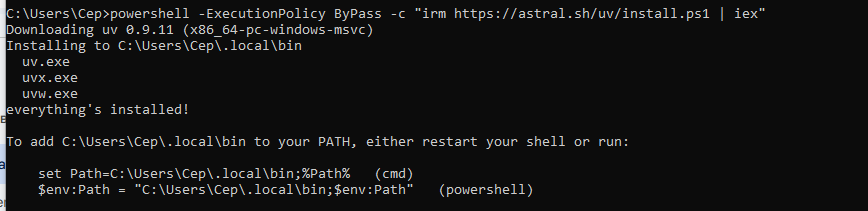
Шаг второй - установка Open WebUIУстановка интерфейса проходила через Python 3.11 (по рекомендации самих разработчиков). В целом, на версии 3.12 установка тоже пройдет успешно, но вот на 3.13 уже нет.Все в ту же командную строку вводим следующую команду:powershell -c "$env:DATA_DIR='C:\open-webui\data'; uvx --python 3.11 --with itsdangerous open-webui@latest serve"Процесс установки занимает время - вместе с Open WebUI устанавливаются все необходимые зависимости.Можно считать установку завершенной и сервер запущенным после появления большой надписи с названием интерфейса. Лично мне пришлось подождать еще немного, чтобы браузерная вкладка заработала.
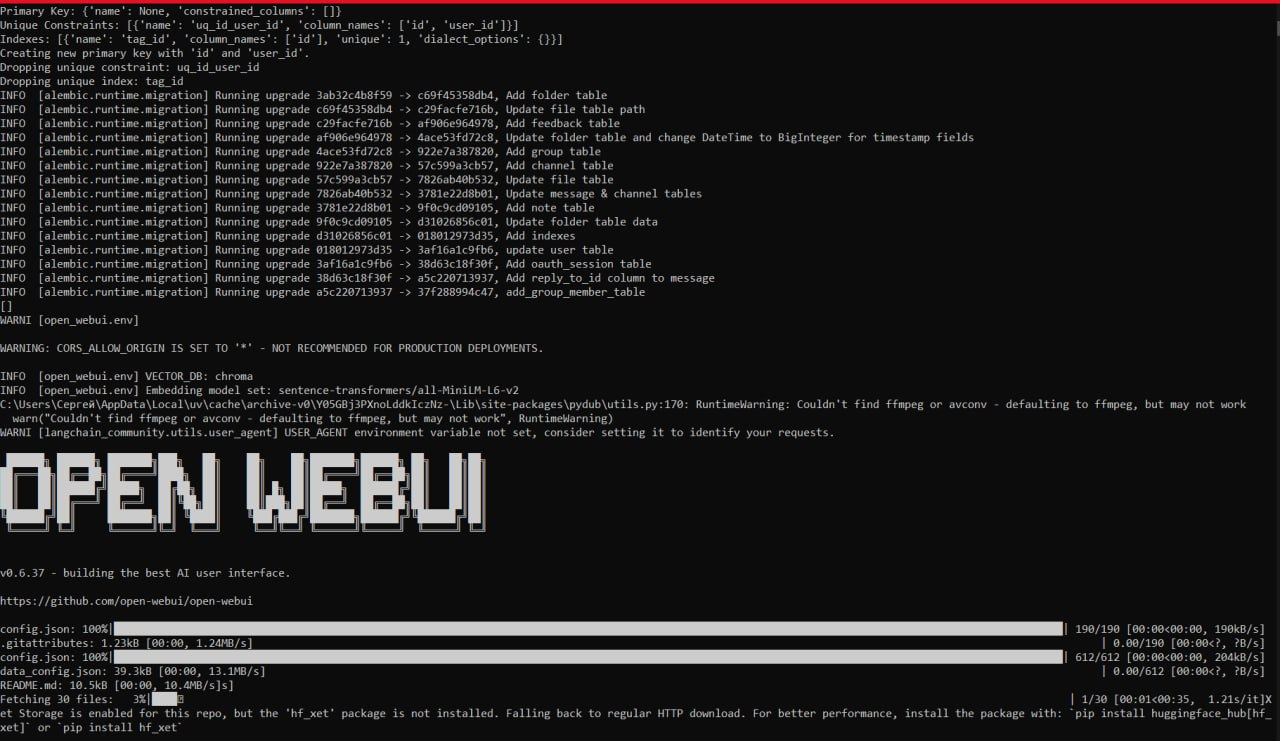
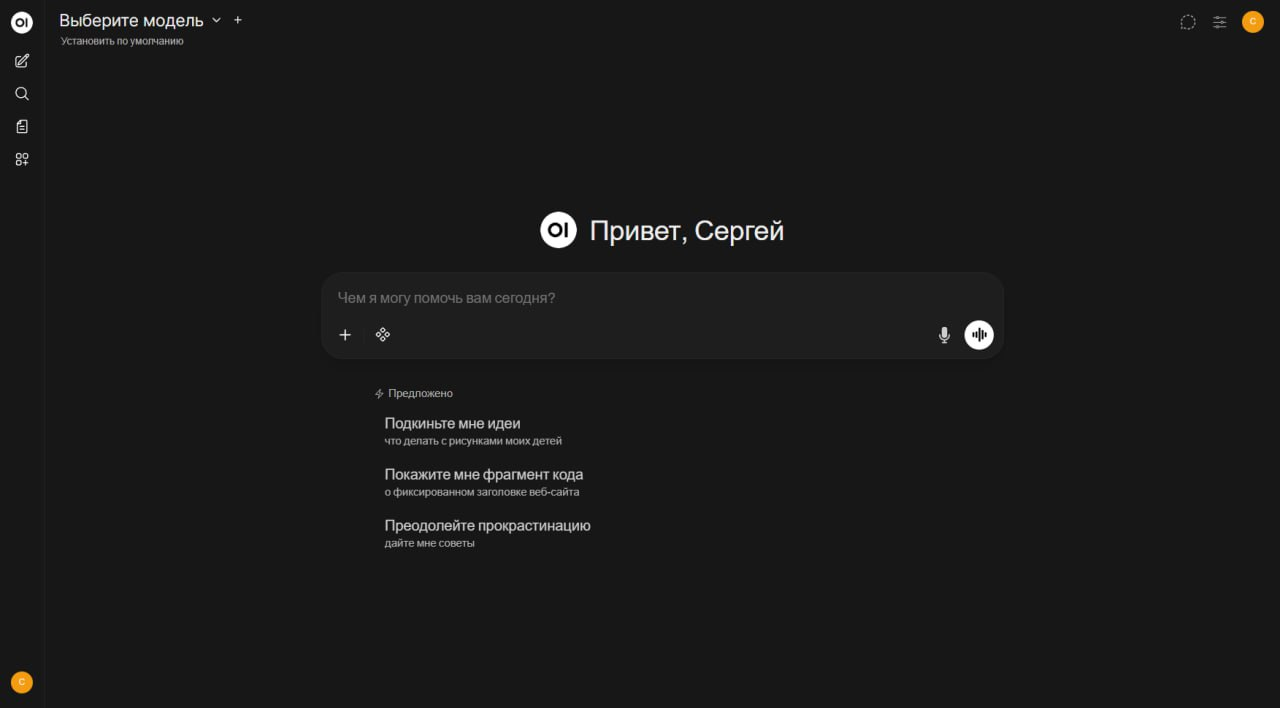
Далее открываем браузер и вводим в адресную строку: http://localhost:8080. После этого попадаем на приветственный экран.Затем регистрируемся, создавая аккаунт администратора. Как и в случае с LibreChat, очень важно не забыть пароль и электронную почту, поскольку восстановить учетную запись будет невозможно. После регистрации оказываемся на главном экране, откуда ведется взаимодействие со всеми функциями интерфейса.
Шаг третий - создание ярлыка
Создание ярлыка - вопрос личных предпочтений: кто-то не захочет с этим возиться, а кому-то он поможет избежать постоянного запуска через командную строку.Все просто: сворачиваем все приложения, чтобы оказаться на рабочем столе, затем кликаем по пустому месту правой кнопкой мыши. Нужен раздел создания ярлыка.Далее в строку, указывающую на расположение объекта, вставляем следующий путь:powershell -c "$env:DATA_DIR='C:\open-webui\data'; uvx --python 3.11 open-webui@latest serve"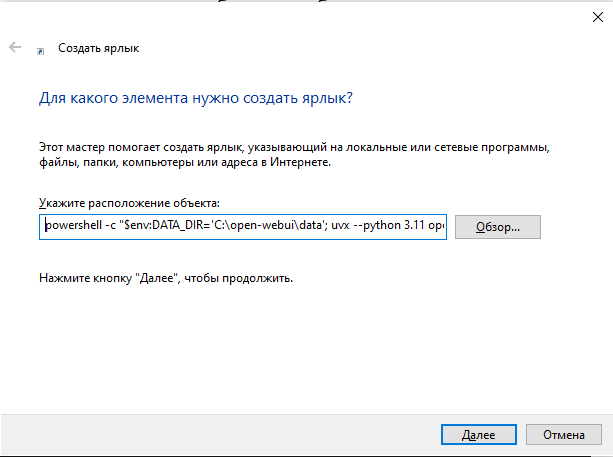
Отмечу, что в моем случае для корректной работы ярлыка потребовалось запускать его с правами администратора, иначе возникала ошибка.
Шаг четвертый - настройка
Последний пункт в настройке - подключение API. Для начала отметим важный момент: в Open WebUI есть два раздела настроек. Первый - простые настройки, а второй - панель администрирования, в которой имеются еще подразделы: пользователи, оценки, функции и настройки. Именно туда нам и нужно попасть.Для этого кликаем на имя пользователя в левом нижнем углу, затем во всплывшем меню выбираем панель администрирования. Далее выбираем подраздел «Настройки», а уже там - раздел с подключениями.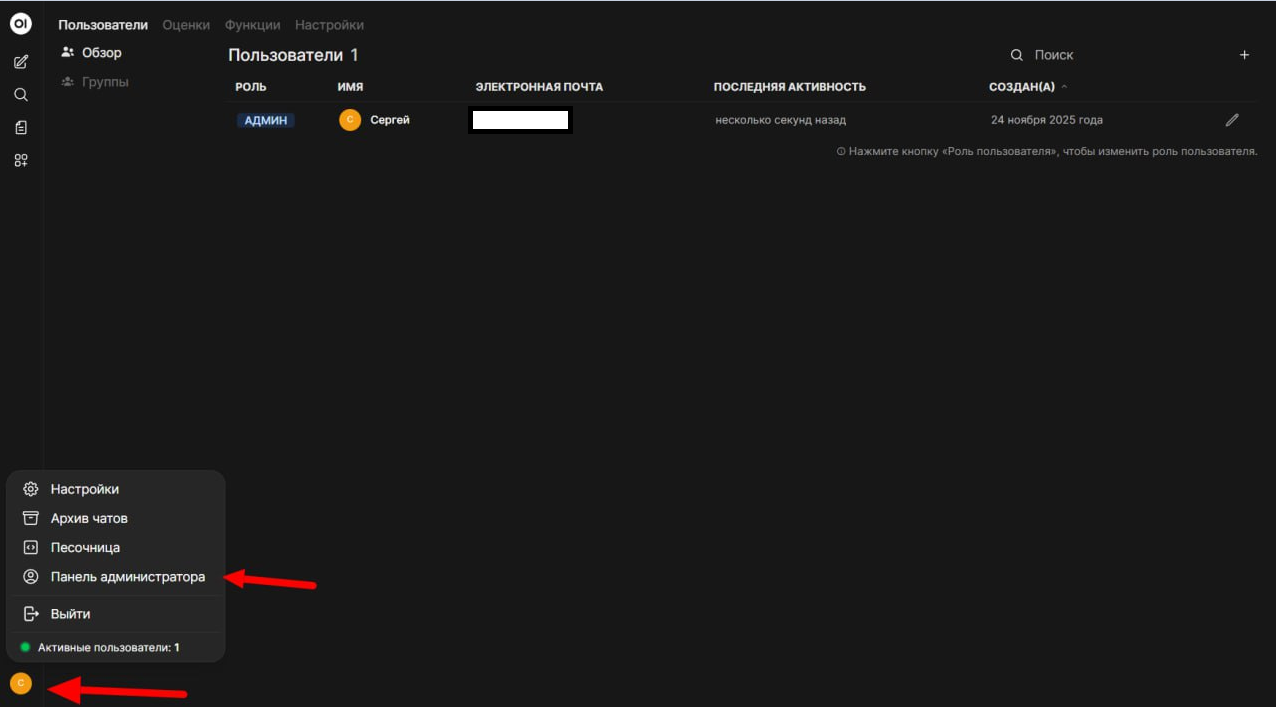
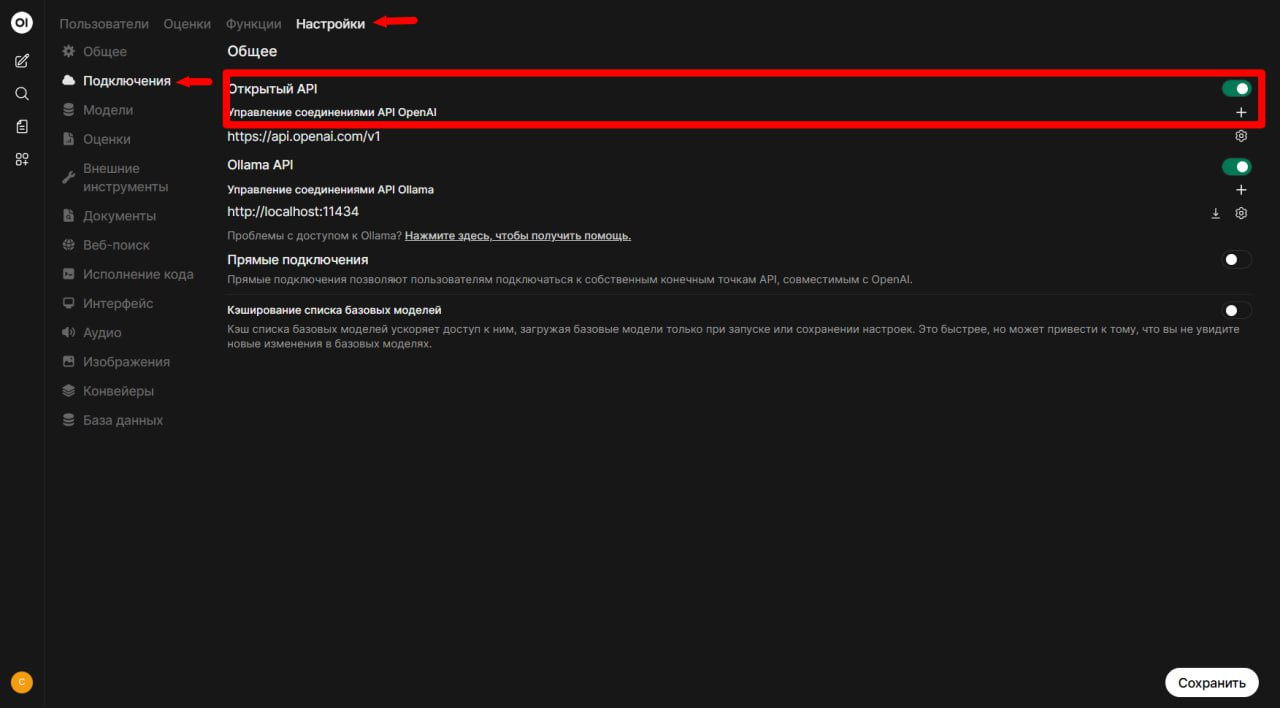
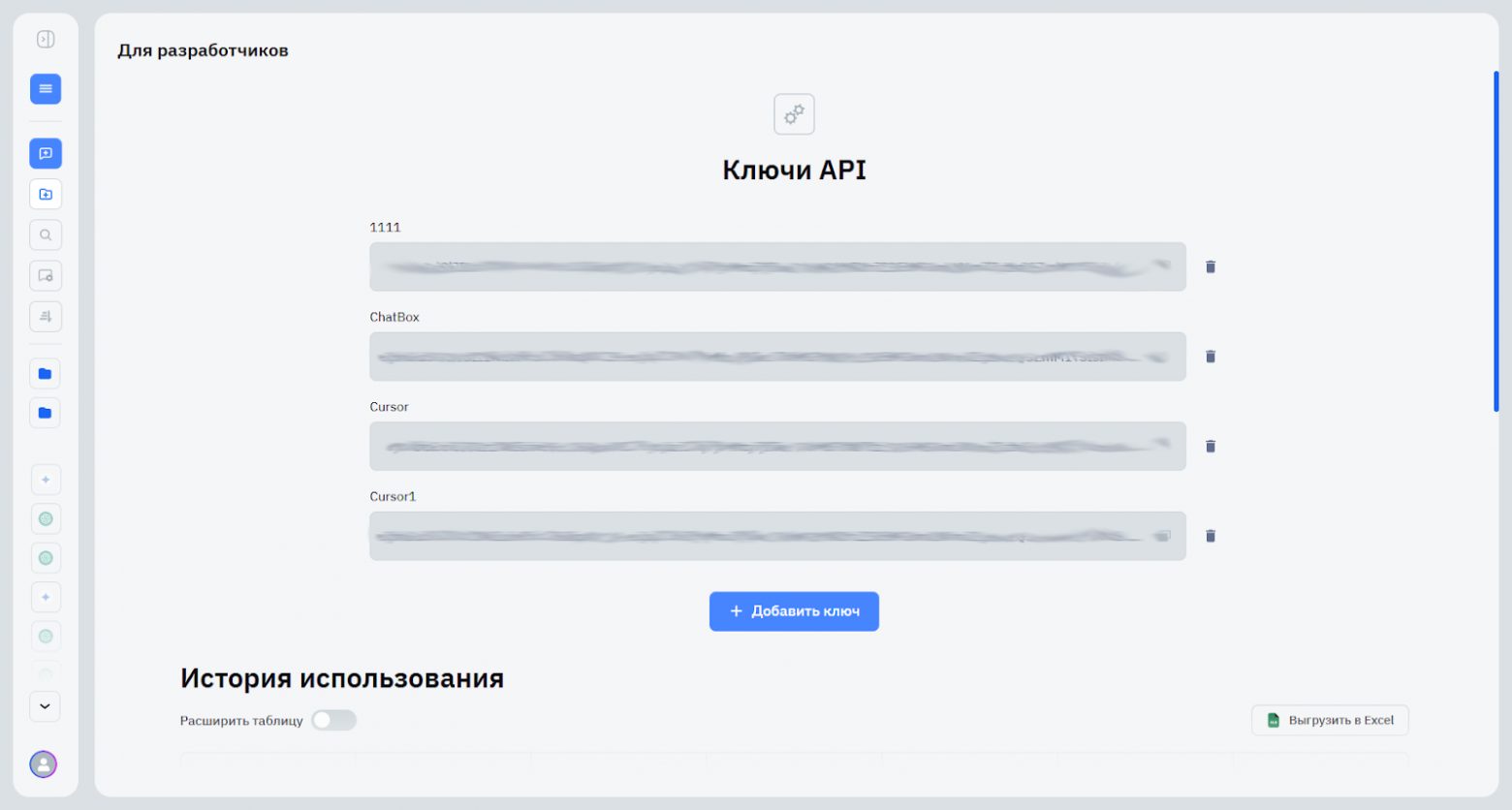
Здесь нам понадобится ключ API. Однако ввести его мы пока не можем, поскольку у нас его еще нет. Отправляемся на сайт агрегатора-нейросетей BotHub. Кстати, тем, кто впервые слышит об этом агрегаторе нейросетей, даю ссылку. Она даст 100 000 капсов после регистрации для экспериментов с различными моделями.На сайте открывается главная страница агрегатора. Через три полоски в левом верхнем углу раскрываем меню и выбираем раздел «Для разработчиков».Здесь видим страницу с API-кодом. Если вы ранее пользовались сервисом, здесь отображается статистика расходов капсов. Создаем новый ключ и копируем его.
Возвращаемся обратно в Open WebUI. Нажимаем на плюсик для добавления открытого API и заполняем окно настройки соединения:
- Тип подключения: внешний;
- URL: https://bothub.chat/api/v2/openai/v1;
- Вход: Bearer;
- API-ключ: скопированный ранее с сайта BotHub;
- Тип поставщика: Open AI;
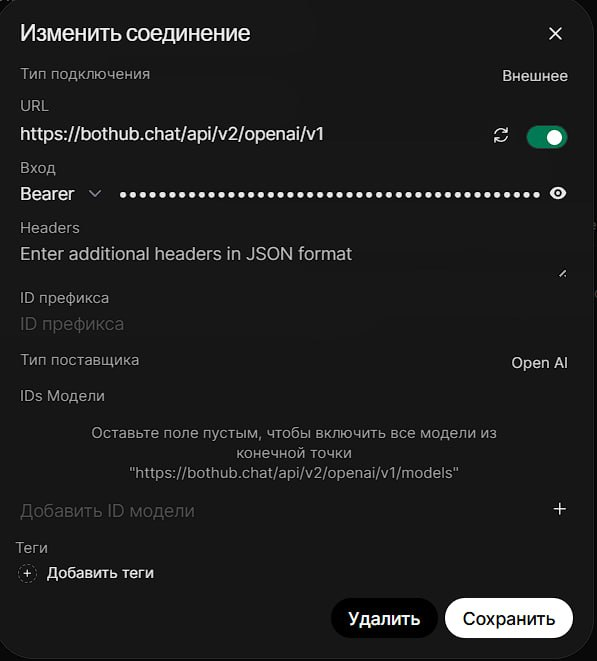
Далее сохраняем настройки. Можно заметить, что мы не добавляли модели, что в принципе и не надо, ведь в таком случае Open WebUI подгрузит доступные сам.
Дополнительная настройка
По сути, для использования интерфейса достаточно и четырех шагов выше. Здесь собраны некоторые мои рекомендации по настройке.Раз уж мы открыли панель администратора, покопаемся в ней:- Выше я уже рассказывал про интересный способ загрузки файлов в Open WebUI. Лично я бы отключил эту функцию, чтобы документы загружались целиком, а не фрагментами, сведя к минимуму потерю важной информации. Для этого в тех же настройках перейдите в раздел, связанный с документами, и установите флажок для обхода встроенного механизма обработки и извлечения данных.
- Определитесь с необходимыми вам моделями и в соответствующем разделе скройте все лишние.
- В разделе интерфейса можно отключить автоматическое создание продолжений, чтобы не отображался список из пяти возможных вариантов развития диалога с моделью.