BotHub
Интеграции
21 ноября 2025 г.
LibreChat: open-source интерфейс для ваших моделей в экосистеме BotHub
В 2025 году происходит достаточно быстрое развитие рынка инструментов для работы с искусственным интеллектом. Появляются новые сервисы, клиенты, десктопные приложения, позволяющие одновременно взаимодействовать с несколькими моделями.В статье рассмотрим опенсорсное приложение для чат-ботов - LibreChat. Узнаем, как его скачать, подключим к нему API BotHub и выясним, насколько удобно с ним работать.Устраивайтесь поудобнее, ну а мы приступаем.
LibreChat
Итак, LibreChat - платформа с открытым исходным кодом, во многом копирующая интерфейс ChatGPT, способная взаимодействовать с различными моделями (как открытыми локальными, так и через API).LibreChat обладает расширенными возможностями управления диалогами, предлагая инструменты редактирования сообщений, повторной отправки запросов, поиска по истории, создания веток диалогов, а также импорта и экспорта бесед. Нельзя забыть и о возможности создавать пользовательские пресеты.Помимо перечисленного, LibreChat поддерживает плагины, многопользовательский режим и отличается хорошим интерфейсом, который легко воспринимается пользователями (как уже было сказано выше — скопированный по большей части у ChatGPT).API
Набор правил и способов, с помощью которых разные сервисы взаимодействуют друг с другом. Грубо говоря, он выполняет роль посредника, позволяя приложениям обмениваться данными и функциями.В данном случае это выглядит следующим образом: агрегатор нейросетей предоставляет доступ к моделям, а мы используем их через LibreChat.Принцип работы тоже достаточно прост, если не углубляться в детали. Сначала приложение формирует запрос, который принимает API. API передает его целевому серверу, после чего запрошенные данные возвращаются обратно в приложение и отображаются через пользовательский интерфейс.Инструкция по установке и подключению
Вводная часть подошла к концу, поэтому мы переходим к установке LibreChat и подключению к нему API BotHub. В отличие от предыдущих статей, здесь все будет сложнее, ведь чтобы просто установить данное приложение, нам придется скачать еще несколько программ.Перед переходом непосредственно к установке нам потребуется скачать: Git, Node.js, проект LibreChat с GitHub, базу данных MongoDBУстановка MongoDB
Все достаточно просто: переходим на официальный сайт и скачиваем установщик. После установки забываем о нем на некоторое время.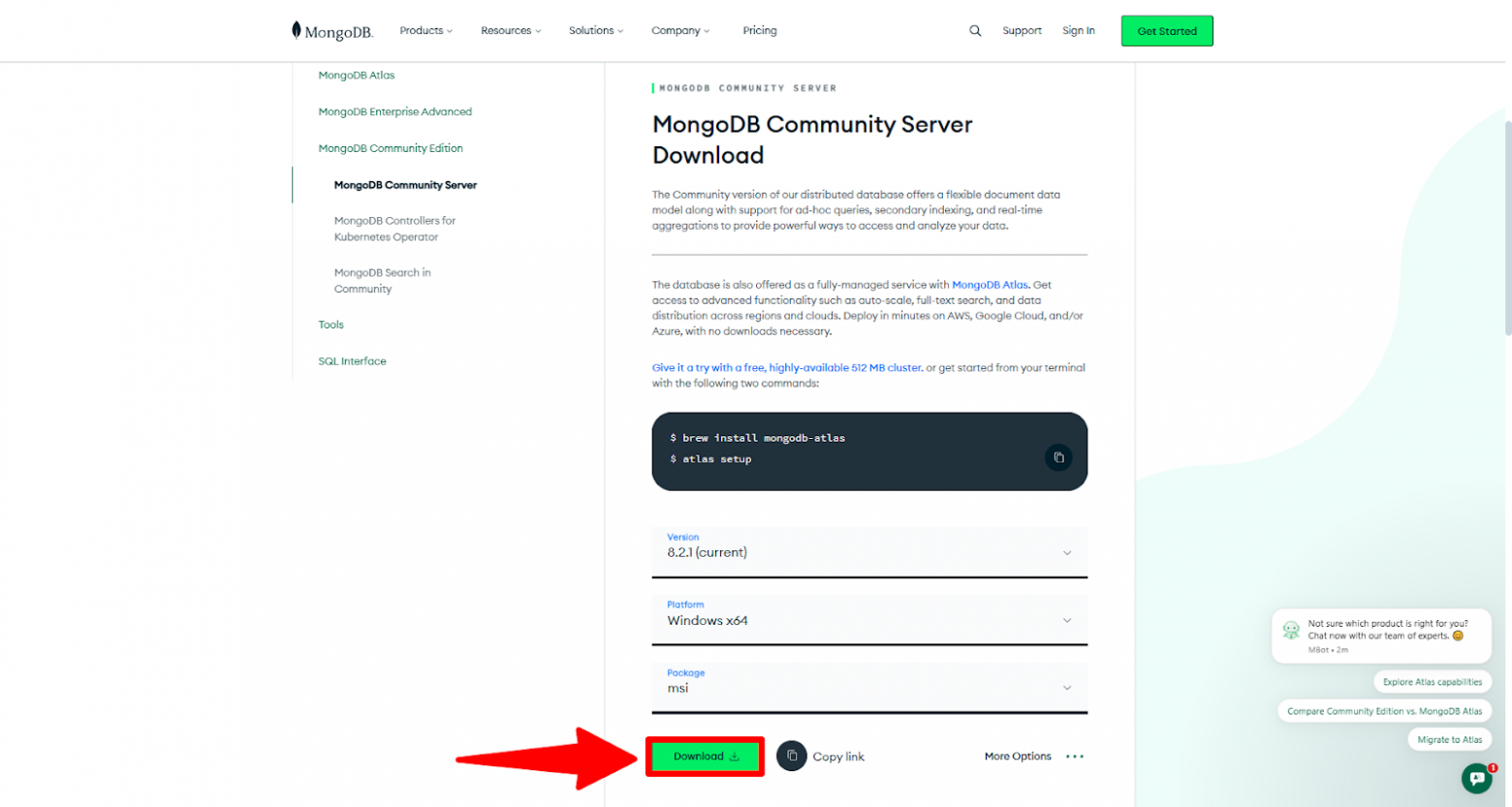
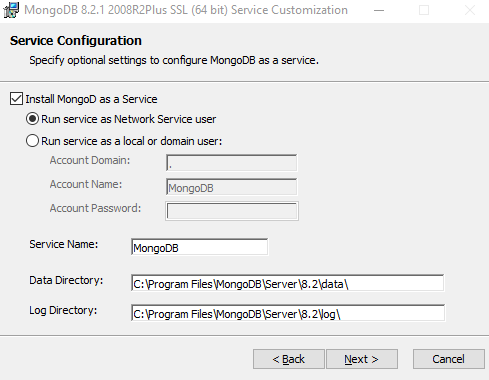
Установка Node.js
Следующая программа, которая нужна нам для работы с LibreChat. Переходим опять же на официальный сайт, скачиваем и забываем на некоторое время. Уверяю, еще ей воспользуемся.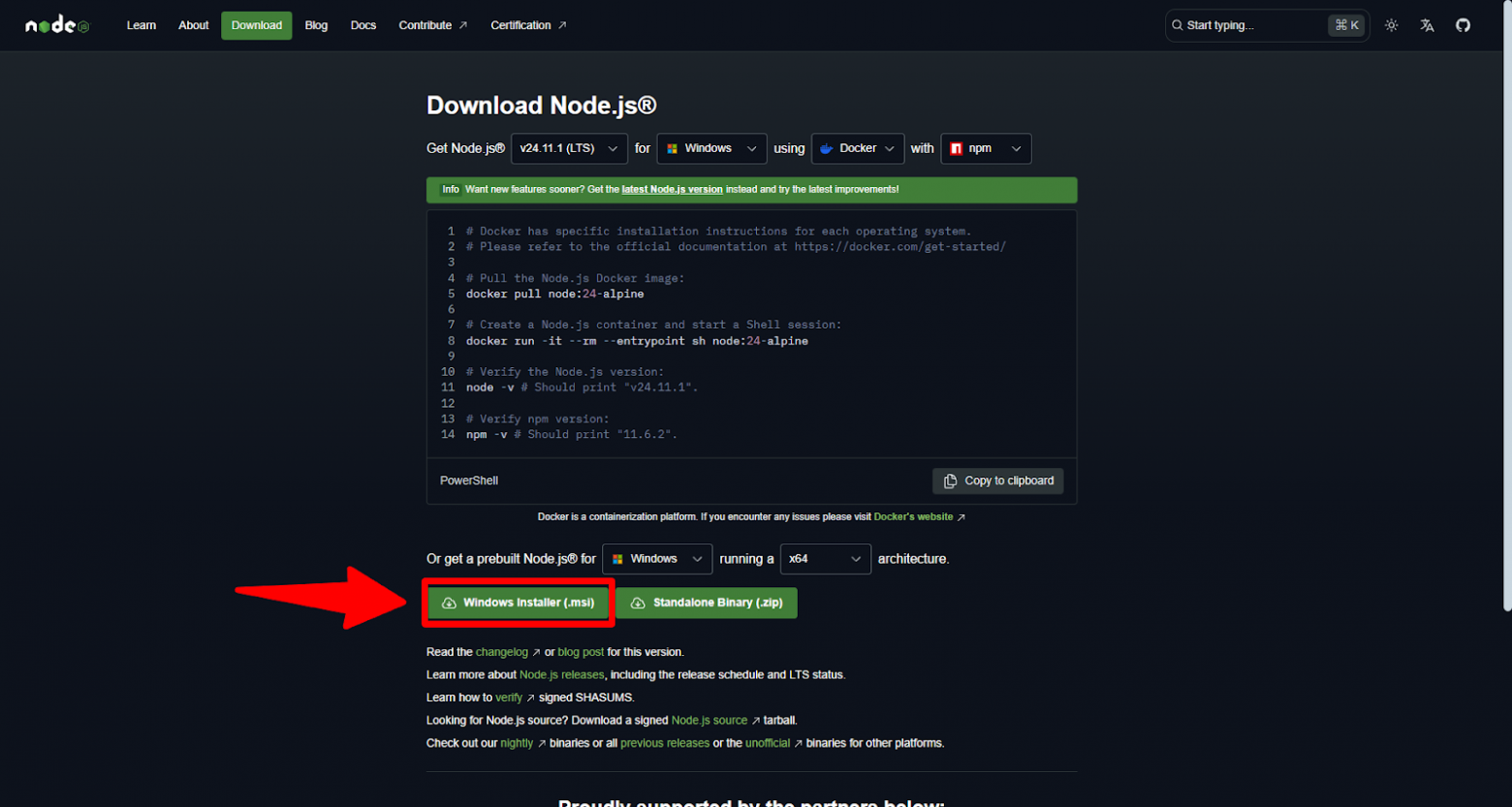
Установка Git
Переходим на официальный сайт и скачиваем установщик.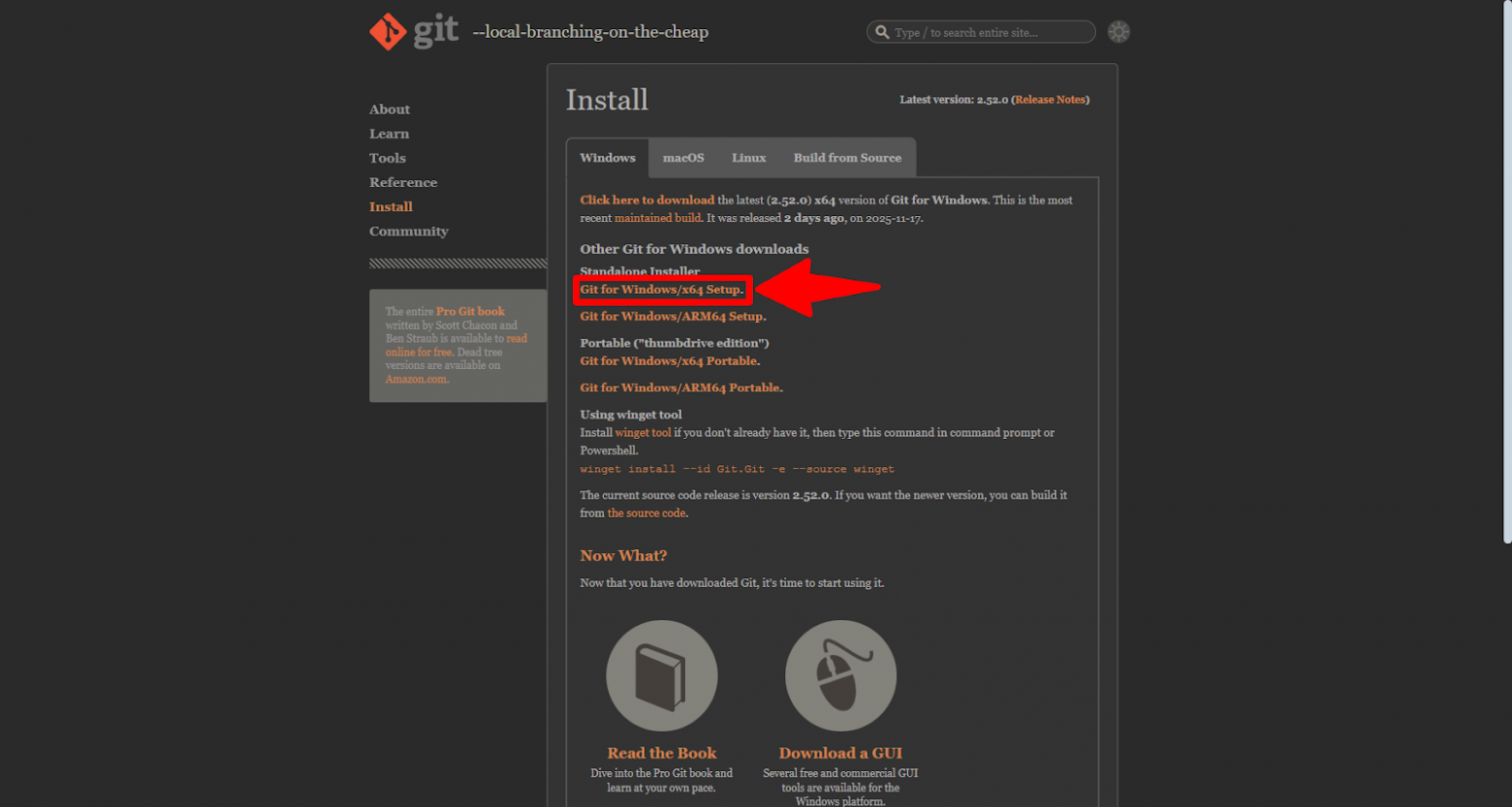
Небольшая победа - со всеми дополнительными программами мы закончили, теперь наконец переходим к установке самого LibreChat.
Установка LibreChat и его подключение к API BotHub
Первым делом открываем Git Bash - терминал, который мы установили последним из всех программ. В нем вводим команду для копирования файлов LibreChat с официального репозитория GitHub.git clone https://github.com/danny-avila/LibreChat.git D:\LibreChat
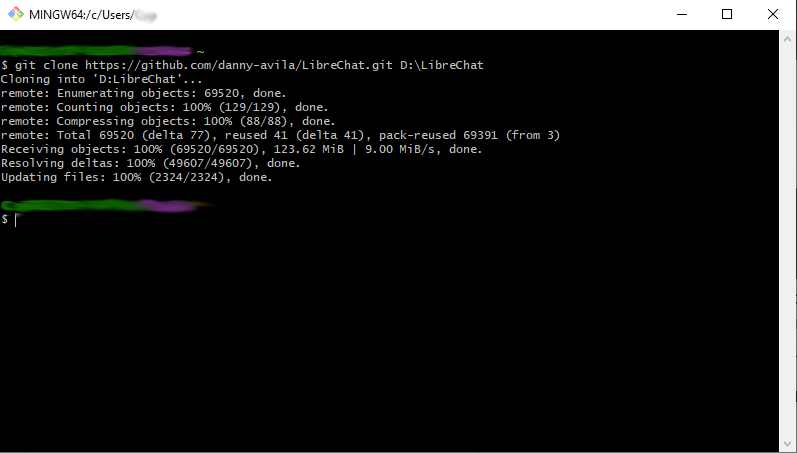
Собственно говоря, LibreChat установлен, на этом все. Шутка. Скачать-то скачали, но теперь впереди первичная настройка.
Настройка .env
Переходим в диск D и открываем скопированную папку. Нужен файл .env.example. Копируем его и переименовываем в простое .env. Затем открываем любым удобным способом. Я лично воспользуюсь VS Code.Первое, что надо сделать в этом файле - заполнить секретные ключи. Поскольку они разбросаны по разным местам, используем сочетание клавиш Ctrl + F для поиска.Открываем официальный генератор ключей и генерируем необходимые значения. Заполняем соответствующие поля в .env: CREDS_KEY, CREDS_IV, JWT_SECRET, JWT_REFRESH_SECRET, MEILI_MASTER_KEY.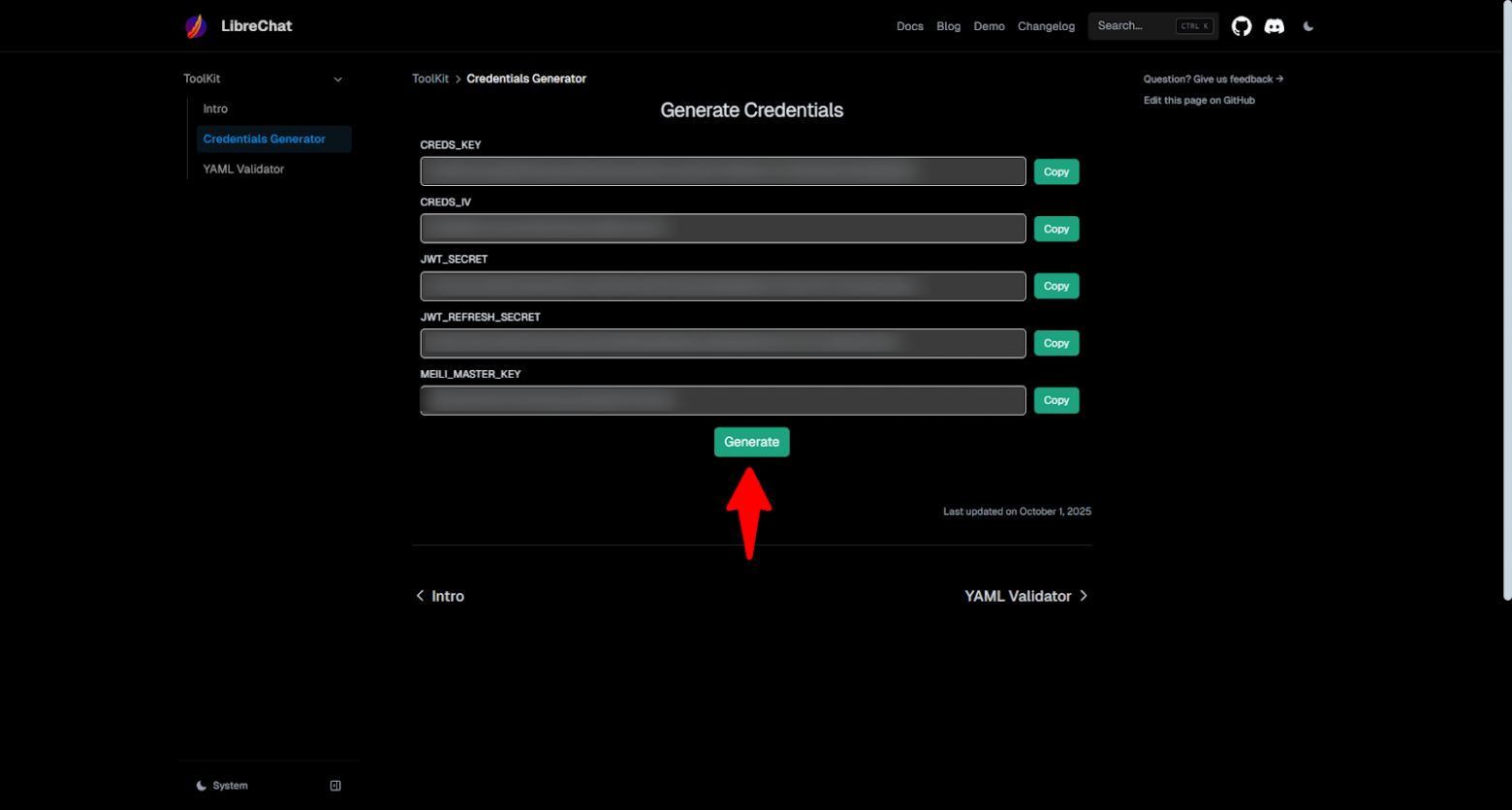
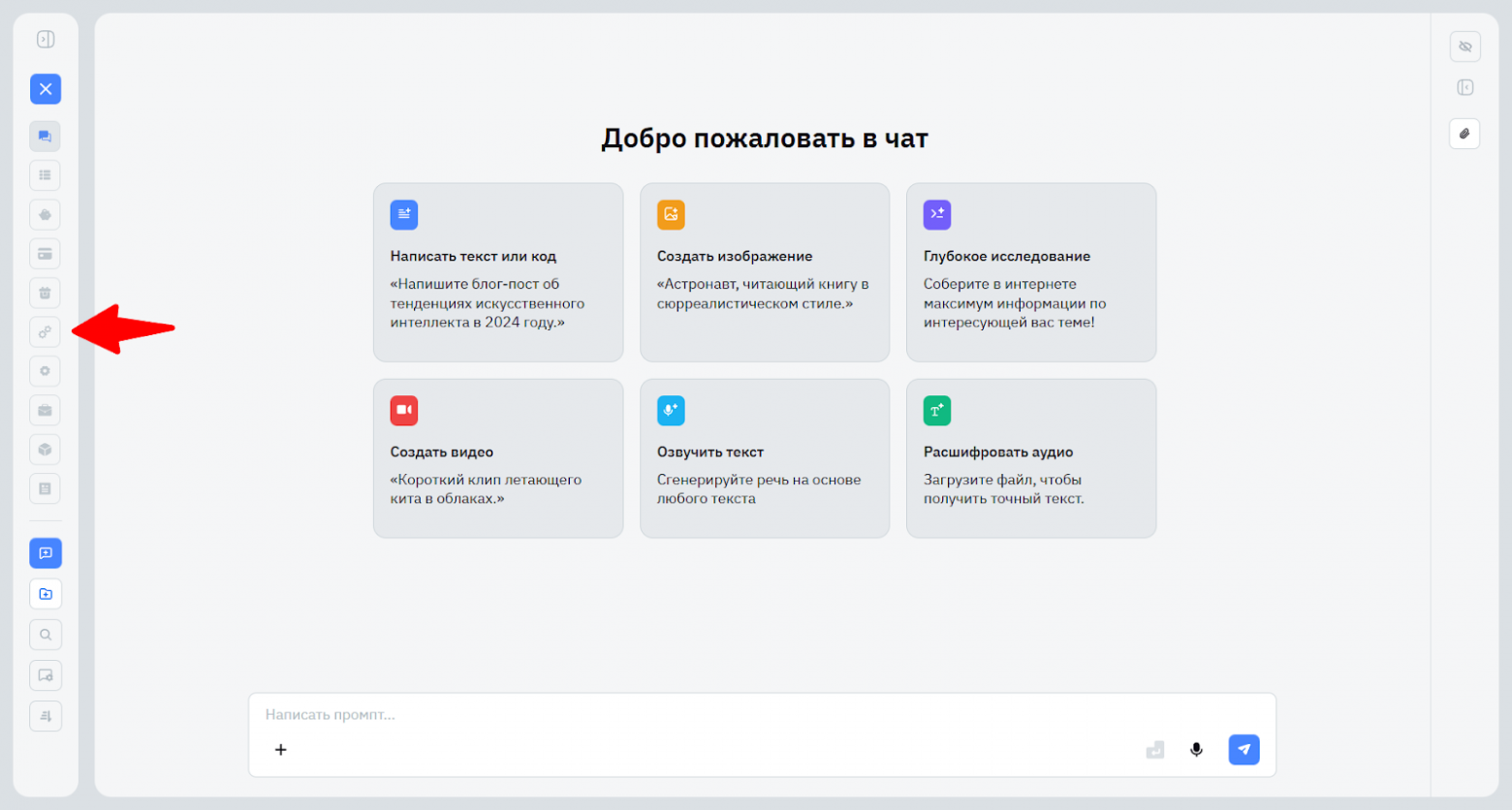
Во-вторых, подключим API-ключ для доступа к моделям. Отправимся на сайт BotHub. Кстати, тем, кто впервые слышит об этом агрегаторе нейросетей, дам ссылку. Она даст 100 000 капсов после регистрации для экспериментов с разными моделями.На сайте открывается основная страница агрегатора. Через три полоски в левом верхнем углу раскрываем меню и выбираем раздел «Для разработчиков».
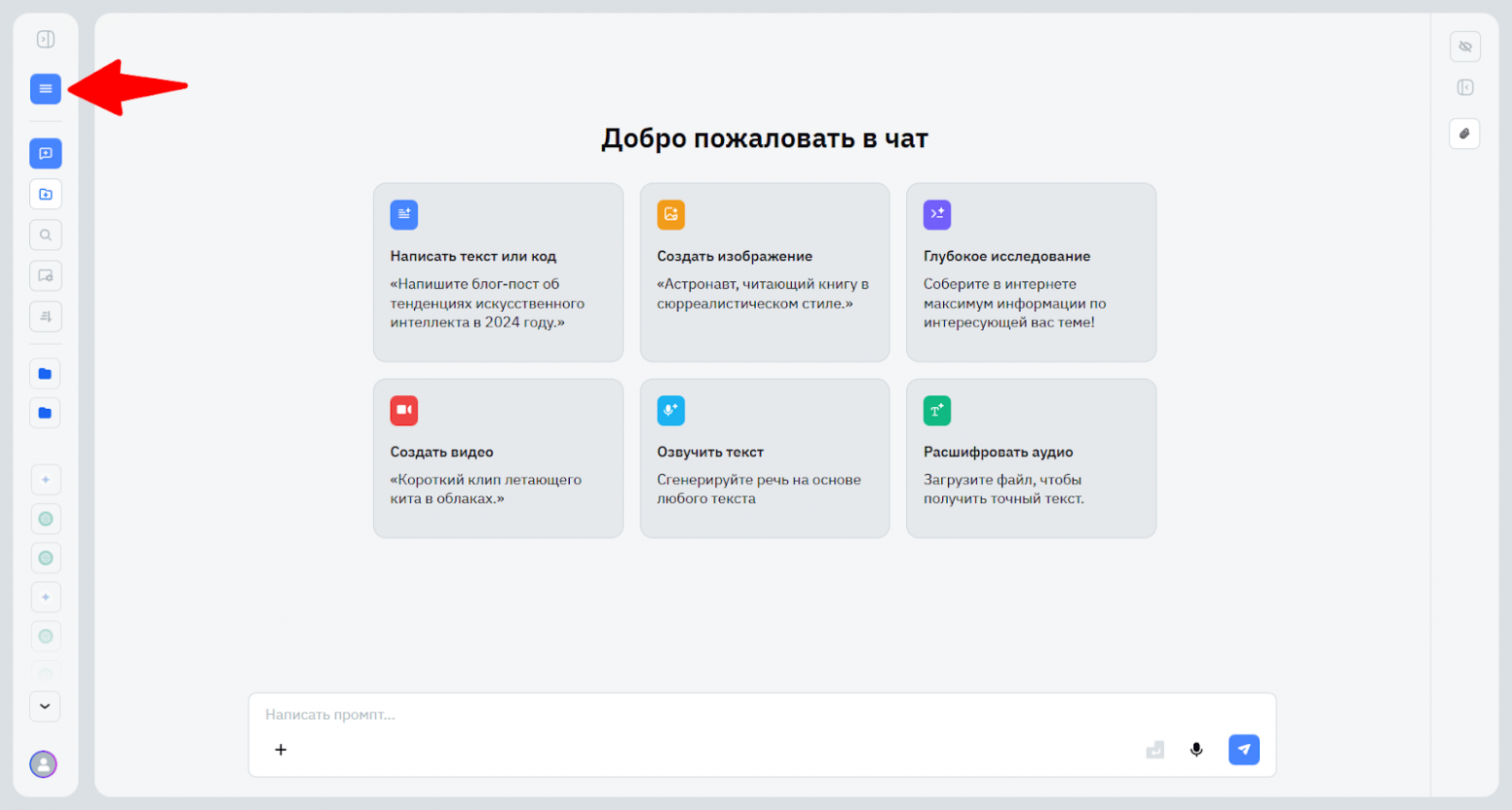
Здесь видим страницу с API-кодом. Если вы ранее пользовались сервисом, здесь отображается статистика расходов капсов. Создаем новый ключ и копируем его.
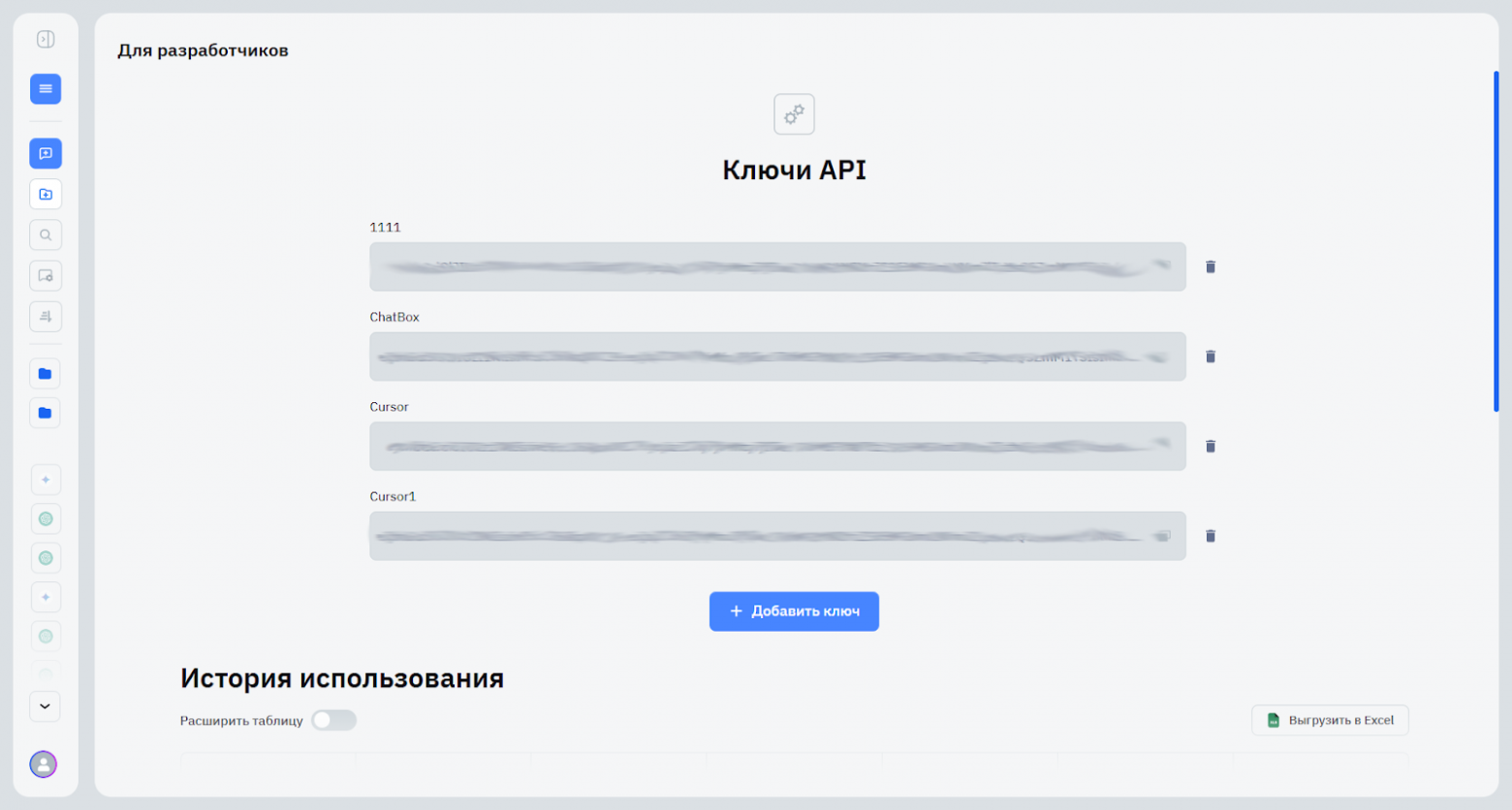
Далее, в любом месте файла дописываем новую строку, написав скопированный ключ после знака равно:
BOTHUB_API_KEY=eyJhbGciOiJIUzI1NiIsInR5cCI6IkpXVCJ9….После этого закрываем файл, не забыв его сохранить.
Настройка librechat.yaml
Возвращаемся обратно в папку и ищем файл librechat.example.yaml, снова копируем и переименовываем его в librechat.yaml. Затем открываем любым удобным вам способом.Используя прошлый способ поиска нужного фрагмента, находим endpoints. Обнаружив соответствующий раздел, вставляем сюда следующий фрагмент кода:- name: "BotHub" baseURL: "https://bothub.chat/api/v2/openai/v1" apiKey: "${BOTHUB_API_KEY}" models: default: ["gpt-5", "claude-sonnet-4", "grok-4", "deepseek-r1-0528", "gemini-2.5-pro-preview", "kimi-k2"] fetch: true titleConvo: true titleModel: "current_model" modelDisplayLabel: "BotHubВажно помнить про отступы, иначе ничего не заработает.Здесь параметр apiKey берет ранее заданный вами ключ из файла .env. Обратите внимание, что в списке default указано всего несколько моделей, хотя фактически благодаря настройкеfetch: true модели будут подгружаться автоматически.
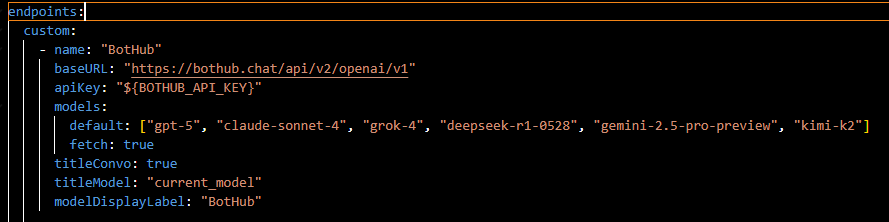
Помимо нашего фрагмента кода, там будет много примеров фрагментов. Их смело удаляйте, поскольку они никак не влияют на работу системы.Закрываем файл, обязательно сохранив изменения.
Установка зависимостей LibreChat
Открываем командную строку - это можно сделать двумя способами: нажать сочетание клавиш Win+R и ввести там cmd, либо воспользоваться обычным поиском.Для начала установим необходимые модули с помощью команды:cd /d D:\LibreChat && npm ciЭта команда запустит Node.js, который установит требуемые для работы LibreChat файлы.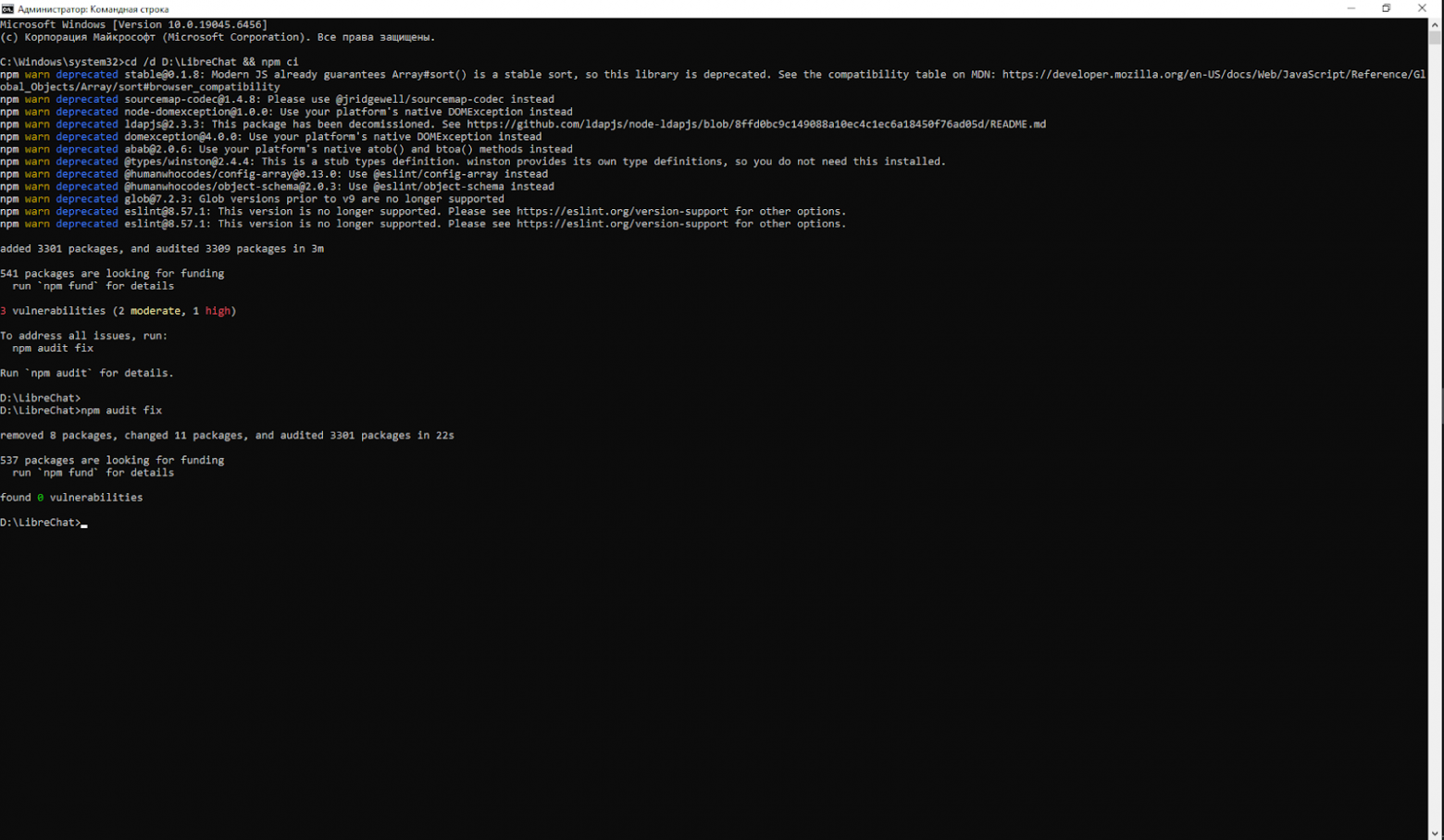
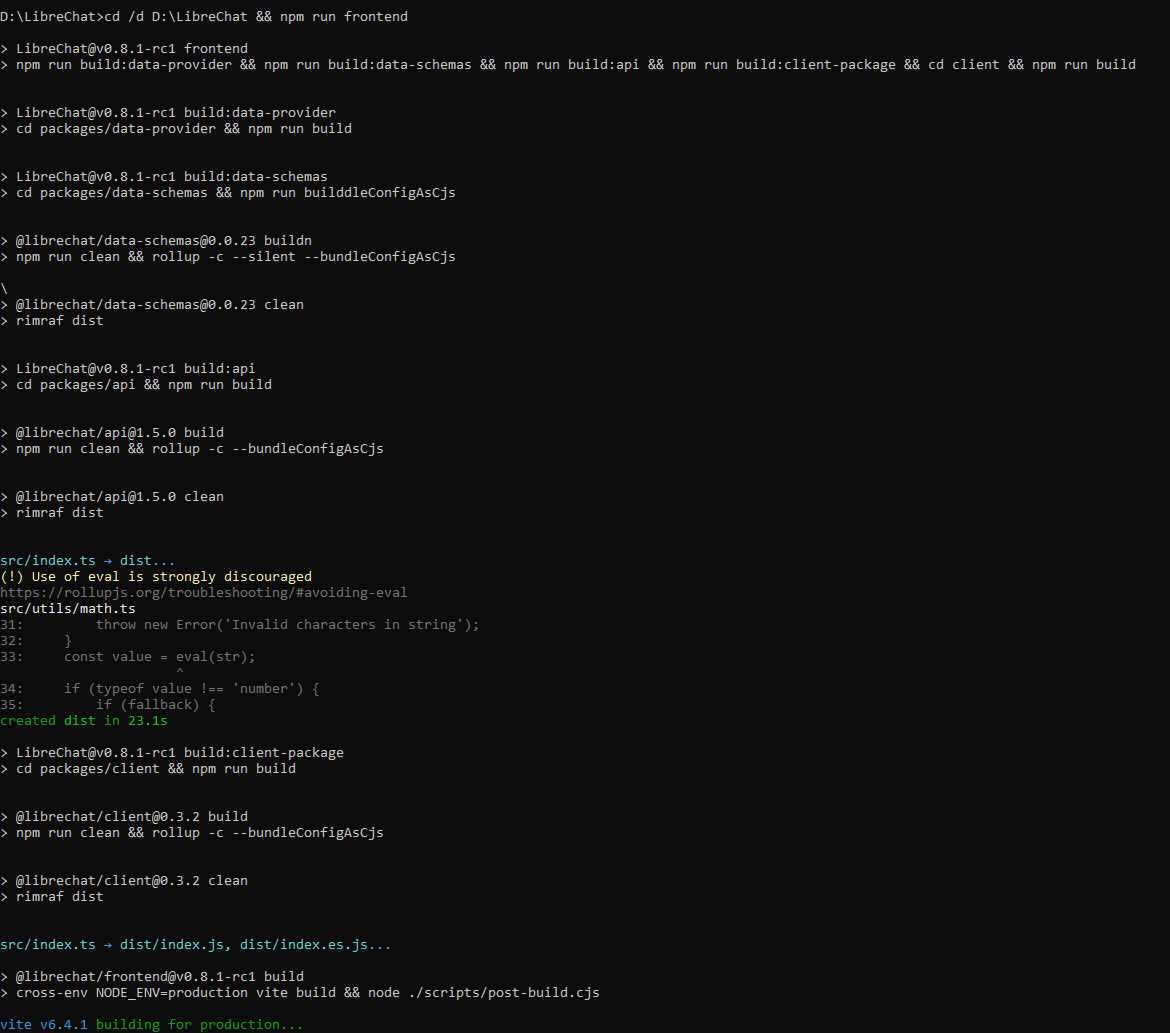
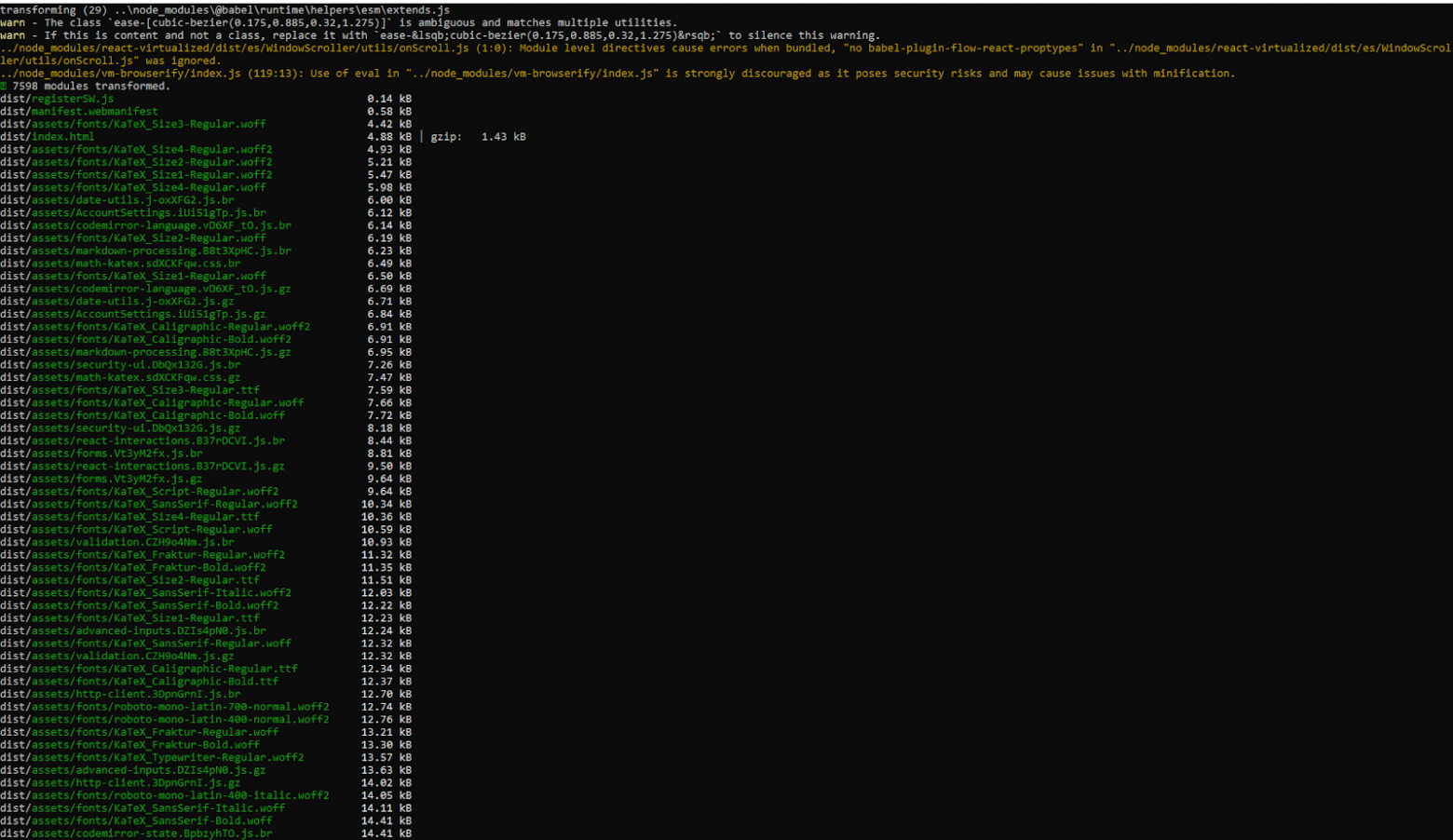
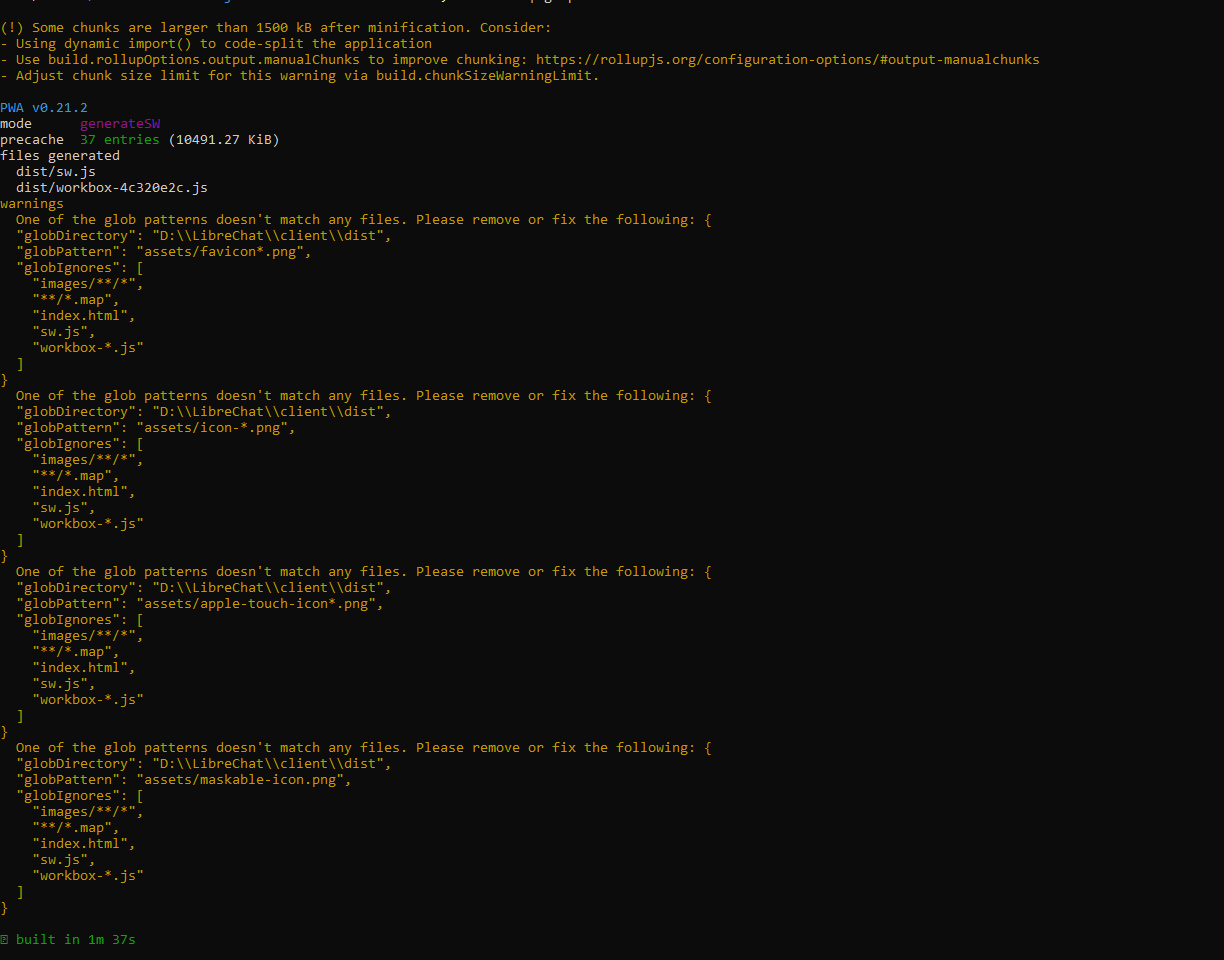
Затем соберем фронтенд с помощью следующей команды:
cd /d D:\LibreChat && npm run frontend
Запуск сервера
Для начала запустим сервер командой: npm run backend.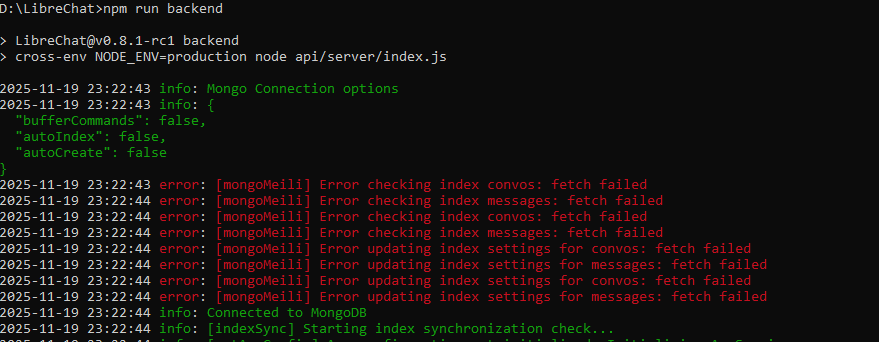
После этого откроем LibreChat в любом браузере, введя в адресную строку: http://localhost:3080
Создание ярлыка
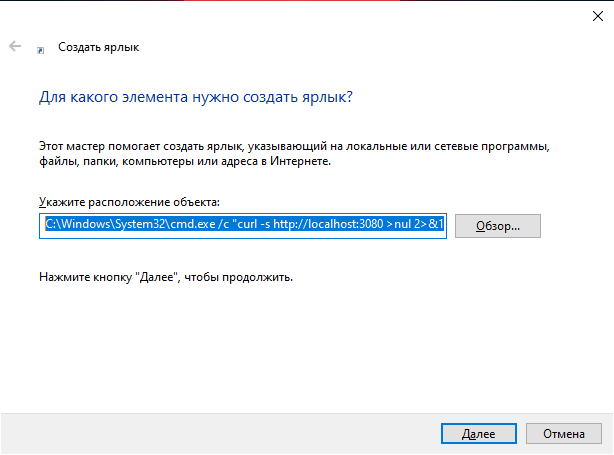
Думаю, никто не захочет постоянно вручную вводить весь этот ужас. Чтобы избежать этой проблемы, можно создать двойной ярлык. Он откроет командную строку, запустит сервер и сразу перейдет на сайт. Однако есть нюанс: страница загрузится раньше, чем стартует сервер... Так что придется немного подождать, обновляя страницу.Щелкаем правой кнопкой мыши на рабочем столе и создаем новый ярлык. В поле пути к объекту вводим:C:\Windows\System32\cmd.exe /c "curl -s http://localhost:3080 >nul 2>&1 && (start http://localhost:3080) || (start cmd /k cd /d D:\LibreChat ^&^& npm run backend & timeout /t 3 >nul & start http://localhost:3080)
Использование LibreChat
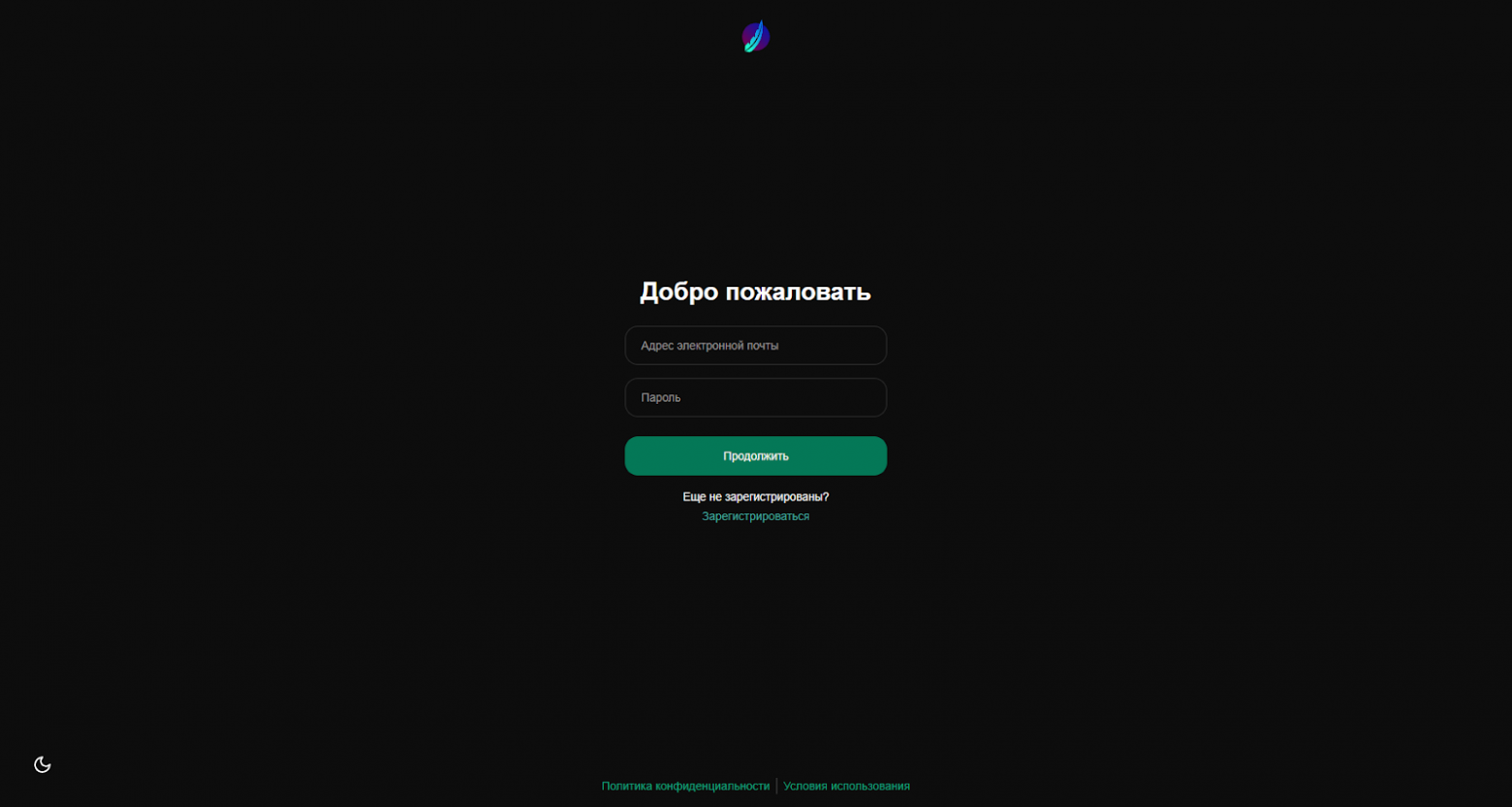
Честно говоря, мое ликование на момент окончания установки не описать словами. Однако опустим этот момент, ведь вот он - LibreChat установлен и готов к работе.На скриншоте выше видно, что первым делом нас встречает раздел авторизации, к слову, она тут условна и чисто для галочки. Нажимаем на кнопку регистрации и вводим все необходимые данные. После входа в аккаунт обязательно запомните почту и пароль, ведь восстановить ее не получится - вам просто не придет письмо.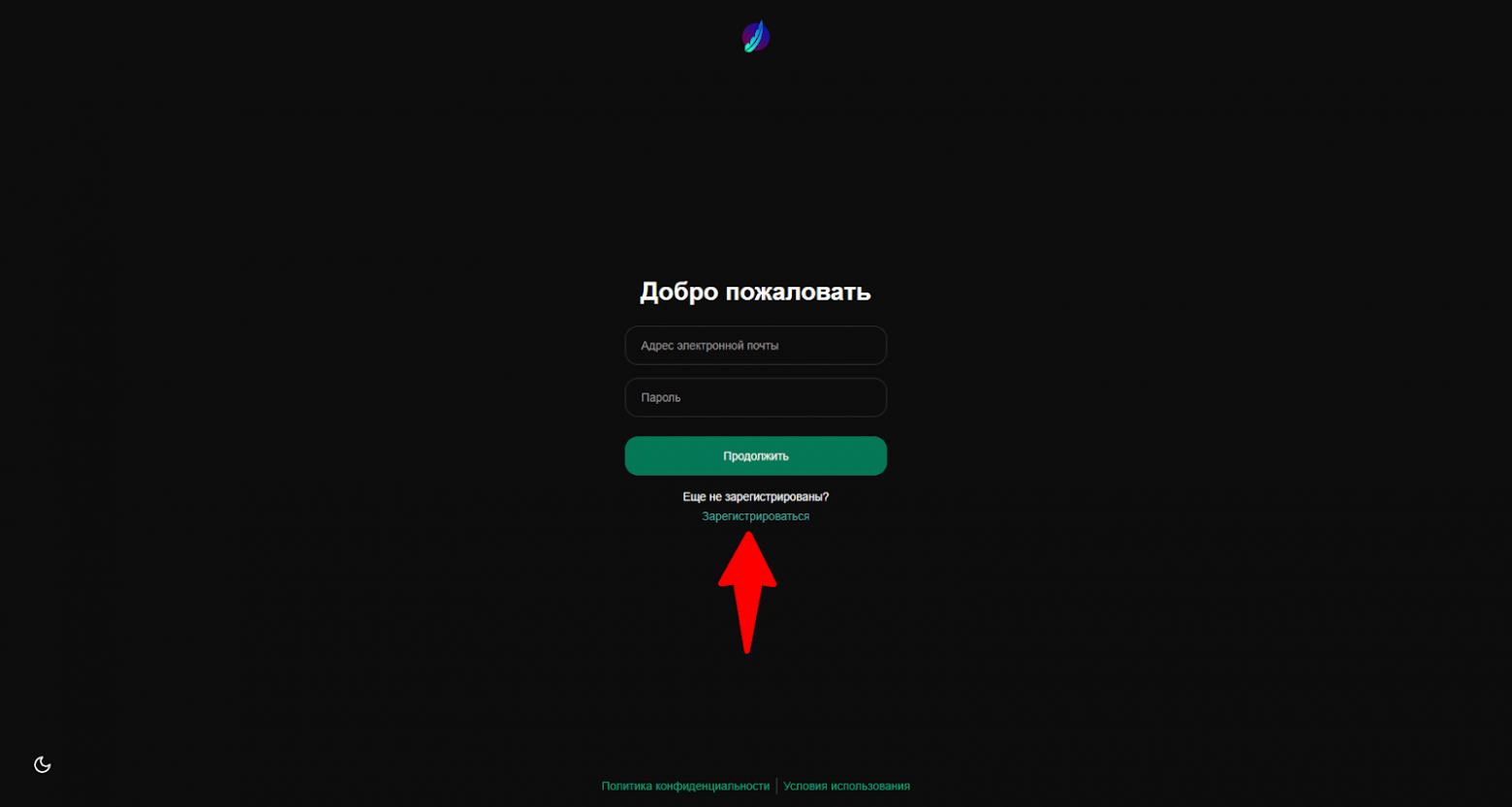
После успешной авторизации мы попадаем непосредственно в LibreChat. Рад я этому? Определенно. Стоило ли оно того? Скоро узнаем
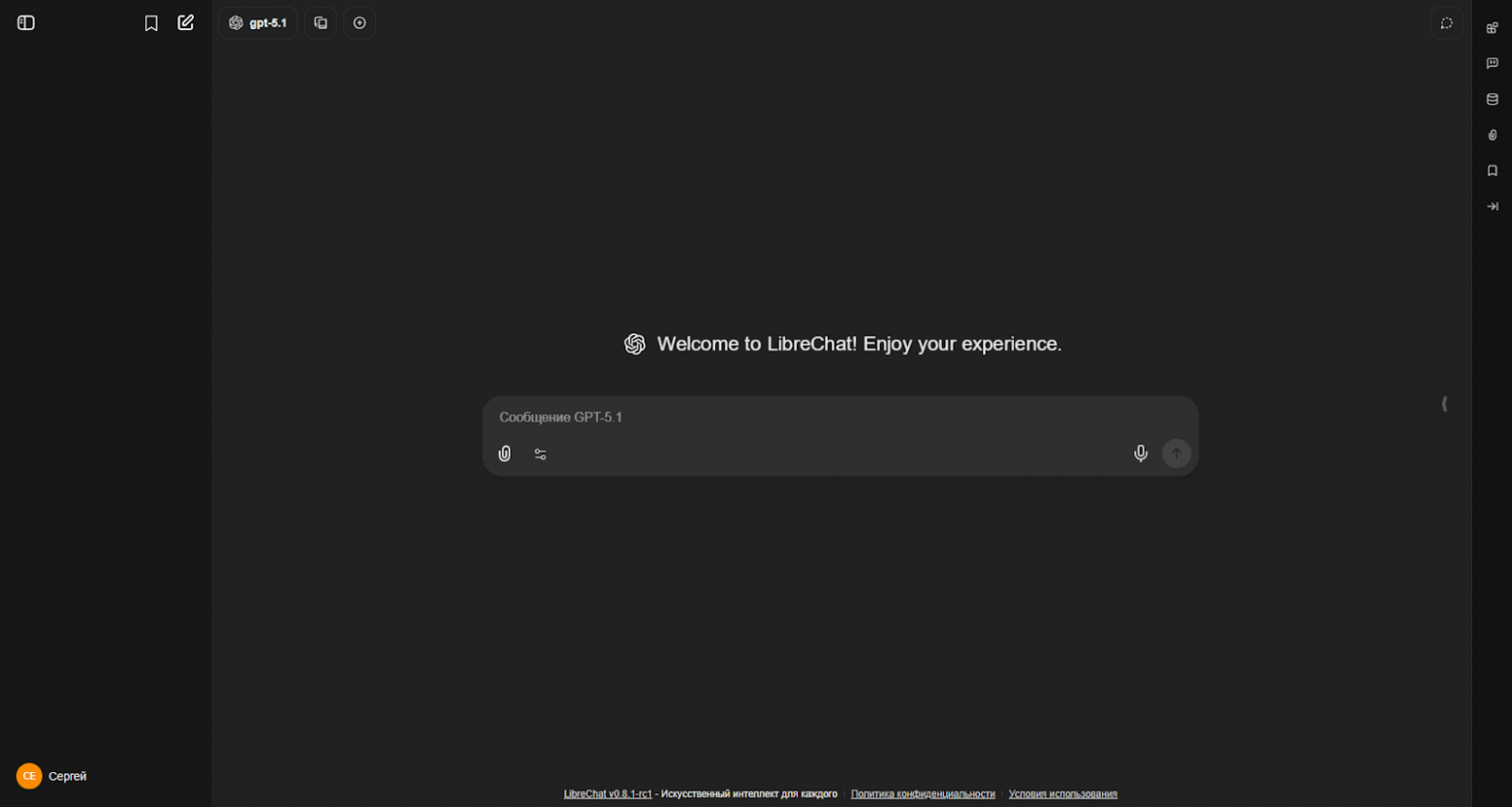
Чтобы начать пользоваться сервисом, в левом верхнем углу нужно выбрать модель. Если вы удалили все примеры, то у вас останется там только BotHub, иначе придется выбирать его из списка. Не стоит надеяться, что указанные варианты из примеров заработают.Выбрав модель, задаем свой вопрос. Мой привычный тест - написание калькулятора на Python. Конечно, сейчас я немного исхитрился и попросил написать именно инженерную версию. Посмотрим, что из этого выйдет.
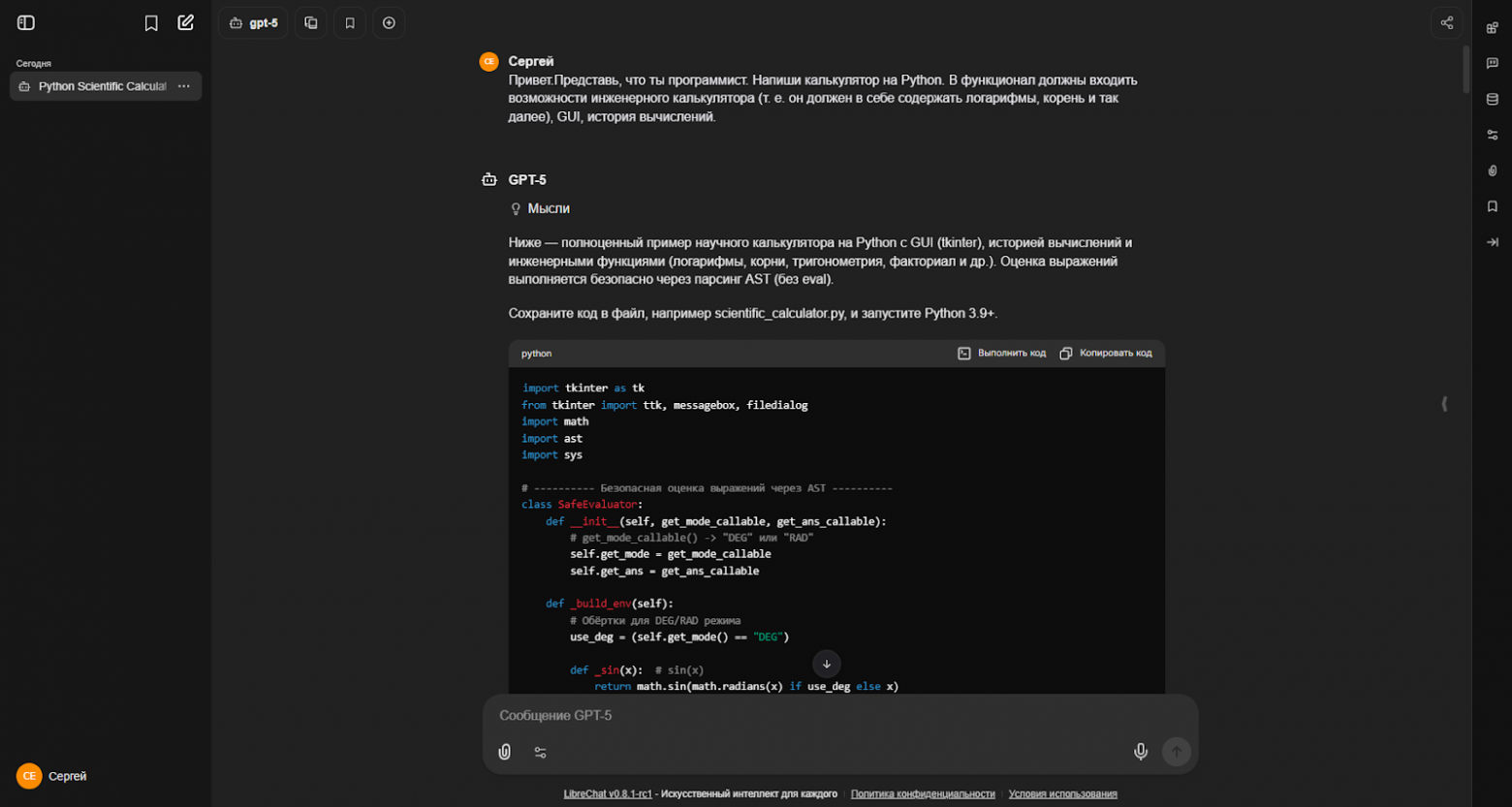
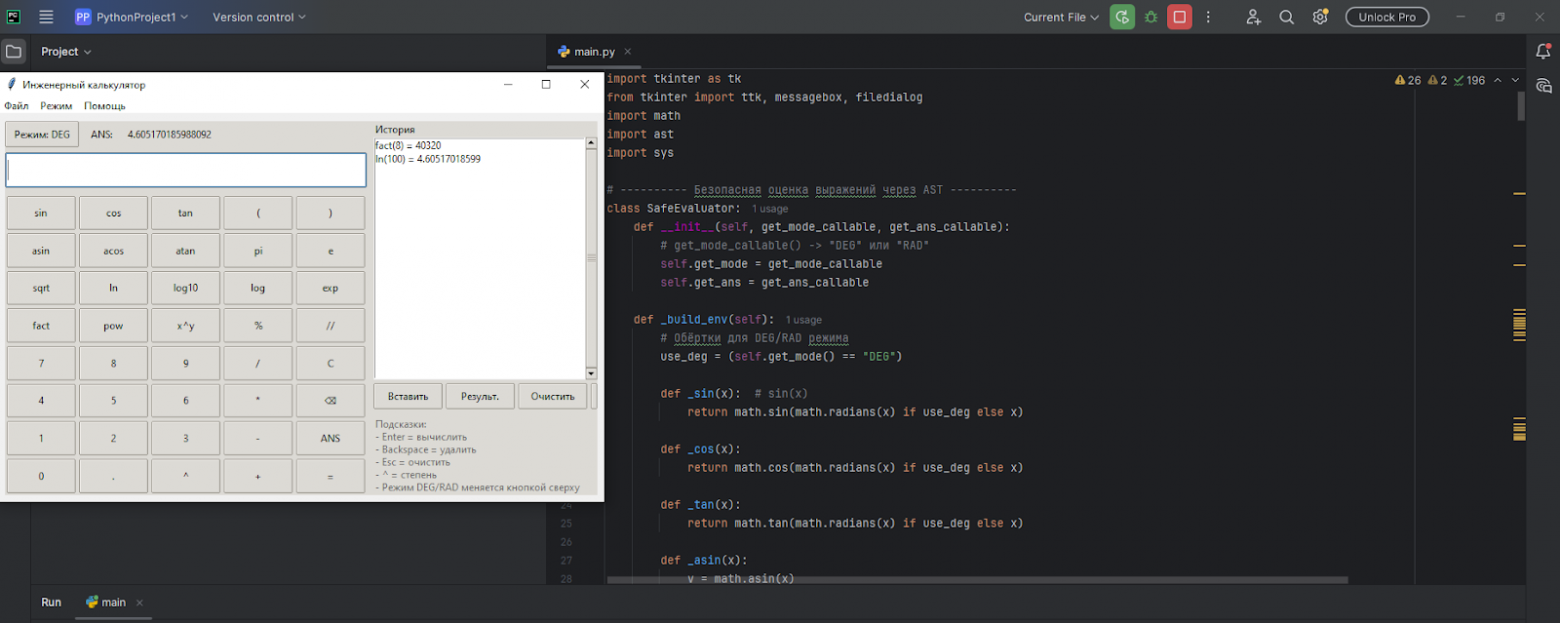
Калькулятор готов, единственное, что отметил - в сравнении с, скажем, ChatBox, модели тут думают дольше, а в остальном претензий нет.Теперь поговорим о других функциях, расположенных в панели справа. Я пройдусь по ним быстро и коротко опишу возможные действия.Идем сверху вниз, значит первой рассмотрим функцию конструктора агентов. Помимо задания инструкций, здесь можно: выбрать постоянную модель, интегрировать инструмент исполнения кода, активировать веб-поиск, загружать контекстные файлы и настраивать их использование и устанавливать температуру. Это лишь часть возможностей, но даже такой список впечатляет.Вторая функция - библиотека промтов. Она пустует изначально, туда можно добавлять собственные наработки или готовые промты. Есть также возможность подключать автоматическую отправку.Третья функция - воспоминания. Название странное, признаю, я столкнулся с подобным впервые. Суть проста: можно сохранить важную часть диалога, чтобы позже воспользоваться этой информацией, вызвав ее из соответствующего раздела.Четвертая и пятая функции позволяют подгружать файлы и использовать их в LibreChat, а также создавать закладки в чате. Представьте ситуацию: после долгого общения с моделью тяжело найти нужное сообщение среди множества диалогов. Ставите закладку и мгновенно перемещаетесь в интересующее место переписки.