BotHub
Интеграции
18 ноября 2025 г.
Обзор Msty: умные ассистенты и их интеграция с BotHub
Msty Studio стремительно набирает популярность среди тех, кто общается с искусственным интеллектом: работа с ним ощущается так, будто это не просто приложение, а смышленый напарник, который всегда подставит плечо. Пользователи в один голос хвалят Msty за то, что он «закрывает вообще все потребности» при работе с ИИ.В обзоре разберёмся, что умеет эта штука:
- Как выжать максимум из настроек и собрать себе идеальную рабочую среду?
- Как редактировать текст через ИИ на манер Jasper или Notion, но под управлением любой модели — хоть локальной, хоть облачной?
- Как устроить настоящий батл ИИ‑моделей и отправить промпт разом в 10+ моделей?
- Как скачать модель с Hugging Face в пару кликов, даже если у вас нет видеокарты?
- Как подключиться к облачному API и получить доступ сразу к 300+ моделям?

Быстрый старт
Msty Studio — десктопная площадка, которая даёт вам возможность запускать локальные и удалённые модели на Windows, Linux и macOS. И что особенно приятно — большинство ключевых функций доступны бесплатно. То есть это не демка, не урезанный пробник, а полноценный набор инструментов, с которым можно творить без ограничений.Msty без сучка и задоринки подружится с сотнями моделей и предлагает целый арсенал удобных функций. Хочешь — подключай десятки нейросетей сразу. Хочешь — сотни. И всё это в бесплатной версии!Что умеет Msty
Вот список некоторых возможностей:- Удобный, неперегруженный интерфейс;
- Живой вывод ответов — можно наблюдать, как модель думает в реальном времени;
- Поддержка кучи типов файлов, которые можно перетаскивать прямо в диалог;
- Анализ веб‑страниц и YouTube‑роликов (через извлечённый транскрипт) по ссылкам;
- Исключение любых файлов и сообщений из контекста, если нужно экономить токены;
- Три режима интерфейса: Normal, Focus и Zen — от «всё по максимуму» до полного дзена, где остаются только текст и поле ввода;
- Сплит‑чаты: один промпт → десяток моделей → десяток результатов;
- Поддержка LaTeX и Mermaid прямо в чате.
Возможности форматирования
Msty поддерживает множество возможностей оформления текста:Языки интерфейса
Да, русского языка пока нет. Всё по‑английски (ну или по‑немецки — языка всего два), но можно считать это приятным бонусом для прокачки словарного запаса. Хорошая новость в том, что разработчики выкатили краудсорсинговый проект по локализации — и, возможно, русский появится быстрее, чем мы думаем.Установка Msty Studio
Скачайте установщик на официальном сайте. Дополнительные инструкции по установке на разных платформах можно найти здесь.Подключаемся к облачному провайдеру моделей
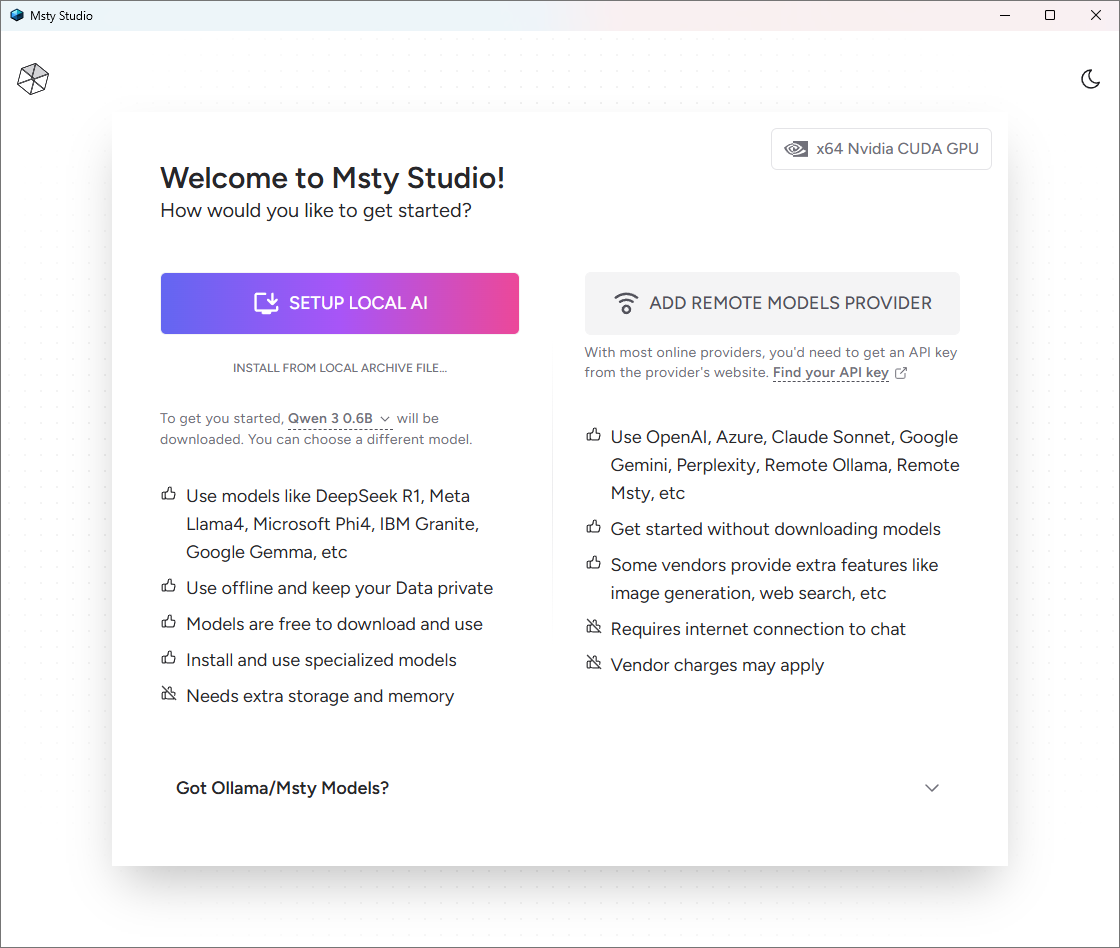
После первого запуска Msty встречает вас окном, где предлагает определиться, по какому пути вы пойдёте:
- Setup local AI — скачать модели себе на железо. Вариант для счастливых владельцев видеокарт с памятью размером «как у хорошего сервера». Эту тему разберём позже.
- Add remote models provider — подключить облачного провайдера. В 99% случаев новичкам подходит именно этот вариант, так что начнём с него.
- Models provider: OpenAI‑compatible.
- API key: ваш ключ (его можно сгенерировать в профиле).
- Inference endpoint: https://bothub.chat/api/v2/openai/v1.
- Название провайдера: любое, хоть BotHub, хоть «БоТяШка».
Если вас внезапно вернуло на стартовый экран — просто закройте Msty и запустите заново. Такое бывает.P. S. Если вы пропустили стартовый экран (например, сначала игрались с локальными моделями), процесс чуть другой:
Как настроить Msty
Раздел Settings — это сердце и мозг Msty Studio. Именно здесь вы превращаете программу в инструмент под себя: подкручиваете внешний вид, меняете поведение интерфейса, управляете модельными провайдерами и вообще наводите порядок в своей ИИ‑мастерской.Чтобы открыть настройки, просто нажмите на шестерёнку ⚙️ в левом нижнем углу. Дальше — самое интересное:- General → Mode → Normal mode/Focus mode/Zen: — Первый режим показывает всё, что может показать Msty; — Второй оставляет на экране только нужные элементы; — Zen — режим для тех, кто хочет уйти в цифровой монастырь: перед вами остаются лишь диалог и поле ввода, без визуального шума.
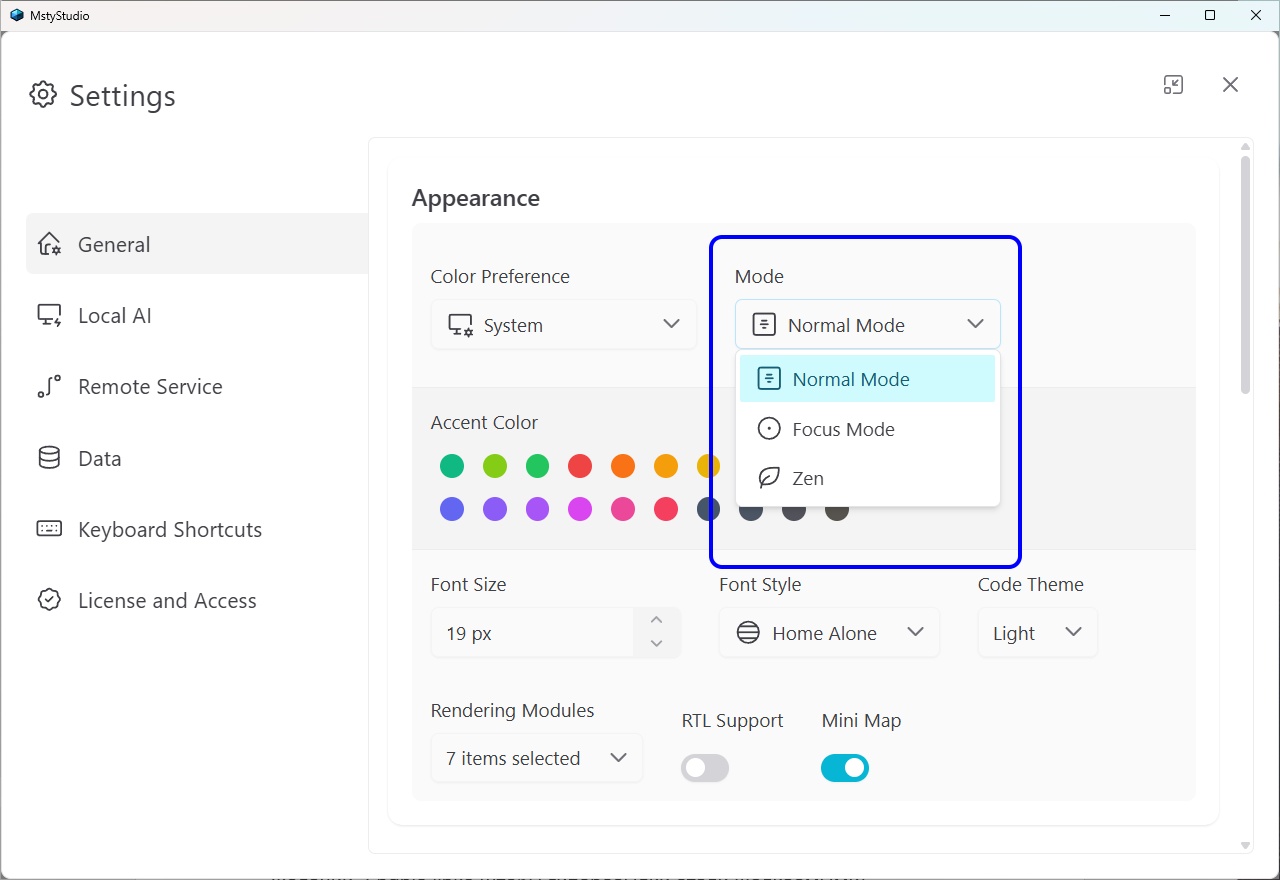
- General → Rendering modules. Советую сразу включить: — Mermaid diagrams (чтобы диаграммы выглядели как диаграммы, а не как древние письмена); — Math LaTeX — для тех, кто пишет формулы, считает что‑то серьёзное или просто любит красивую математику; — Enable links — делает ссылки кликабельными прямо в ответах моделей.
- светлую или тёмную тему (Color preference);
- цвет интерфейса (Accent color);
- стиль и размер шрифта (названия шрифтов тут — отдельная комедия: Home alone, Lord of the loops и так далее);
- тему подсветки для кода (Code theme).
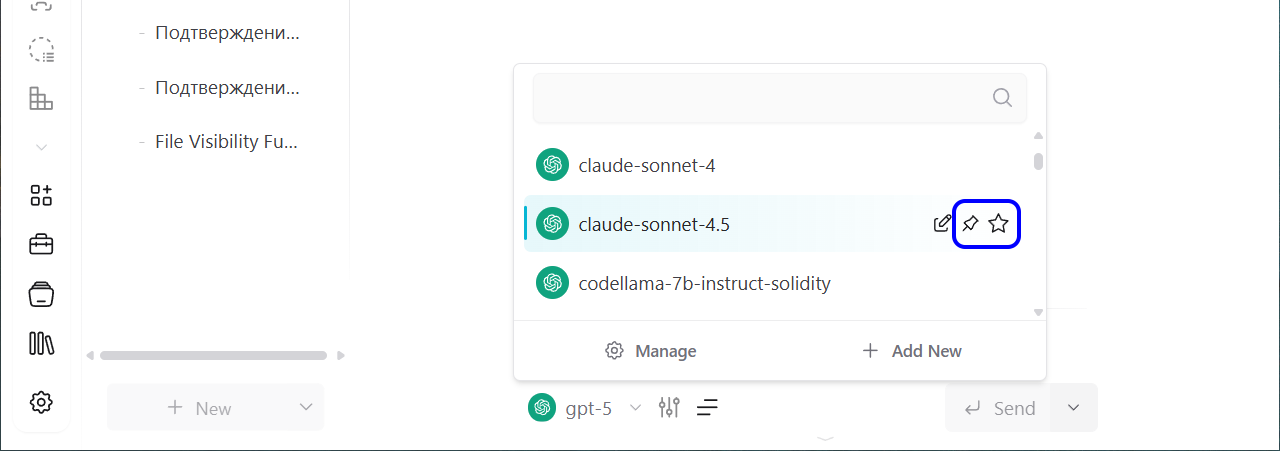
Кстати! Провайдеры иногда обновляют список доступных моделей. Поэтому не забывайте периодически заглядывать в Model hub → Model provider и отмечать свежие модели галочками, чтобы они появлялись в общем списке.
Установка локальных моделей
Запуск локальных ИИ‑моделей обычно ассоциируется с шаманством и настройками, которые хочется спрятать под ковёр. Но Msty всё это берёт на себя: локальный сервер поднимается буквально за пару минут, а вся техника остаётся за сценой. Вы просто нажимаете кнопку и начинаете работать.Дальше — установка и запуск локальных моделей в штатном режиме. Для начала:1. Откройте Model hub → Local AI models. Окно лучше развернуть — места много не бывает..png)
2. Выбирайте модели во вкладках Featured models, Ollama models и Hugging Face models.
По умолчанию все скачанные модели ложатся в папку: C:\MstyStudio\localai\models\. Но путь можно сменить: ⚙️ Settings → Local AI service → Models path. Например, перекинуть всё на диск D:, если там больше свободного места.
.png)
Формат GGUF
Msty использует модельные файлы формата GGUF — это не образы для разработки, а именно оптимизированный формат для запуска. Благодаря чему можно заранее и довольно точно понимать, сколько ОЗУ или видеопамяти съест модель.Загрузка с Hugging Face
Самая удобная вкладка — Hugging Face models, потому что искать модели можно прямо оттуда:- Вводите название модели и жмёте Enter;
- Выбираете нужную модель слева;
- Справа Msty покажет только версии в GGUF.
Правда, есть нюанс: индикатор загрузки пока не реализован. Поэтому единственный признак, что модель ставится, — постепенное уменьшение свободного места на диске. Так что поглядывайте на раздел Installed models и не закрывайте Msty до полного скачивания.После загрузки модель появится в общем списке — её можно выбирать для диалога, использовать в Forge, настраивать температуру, параметры рассуждения и всё остальное.
Важная ремарка для тяжёлых моделей
Если запускаете что‑то массивное, что может упереться в лимит видеопамяти, то заранее лучше перестраховаться:- сохраните все открытые файлы;
- закройте прожорливые программы — браузеры, игры, мессенджеры, видео;
- перезапустите сам Msty, чтобы очистить кеш.
Как посчитать объём памяти для запуска ИИ-модели
Перед тем как ставить себе очередную огромную модель, важно понимать простую вещь: если не рассчитать потребление памяти, даже мощный ПК может превратиться в астматичного хомяка. Поэтому давайте разберёмся, сколько ОЗУ или VRAM съедает конкретная нейросеть.Что означают Q1, Q2, Q4, FP16 и вся эта абракадабра?
Квантизация — это количество битов на один параметр модели. Например:- Q8 → размер одного отдельного параметра равен 8 битам, или 1 байту. Проще говоря, модель в памяти занимает примерно столько же, сколько весит её GGUF‑файл (плюс вспомогательная программная оболочка, которая менее заметна в крупных моделях).
- Всё, что меньше Q8, уменьшает потребление памяти: — Q5 (5 битов на параметр) → в ~1,6 раза меньше, — Q4 (4 бита) → в 2 раза меньше, — Q2 (2 бита) → в 4 раза меньше.
- Всё, что больше Q8, соответственно, требует больше памяти — FP16, FP32 и так далее.
Универсальная формула от Msty
Msty предлагает понятную формулу, которая помогает прикинуть потребление памяти заранее:Память = Параметры в млрд × (Квантизация в битах ÷ 8) × Коэффициент накладных расходов,где:- Параметры — размер модели (27b = 27 миллиардов параметров);
- Квантизация — Q4/Q8/FP16/FP32 и так далее;
- Накладные расходы — дополнительная память, необходимая для оптимальной работы, обычно ~1,2;
- Деление на 8 — перевод битов в байты.
- Параметры: 27 миллиардов;
- Квантизация: FP16 = 16 бит;
- Оверхед: 1,2.
Как пользоваться Msty
Теперь, когда всё настроено, давайте разберёмся, как устроено общение внутри Msty.Основные элементы интерфейса
Здесь я хотел бы назвать основные компоненты окна программы.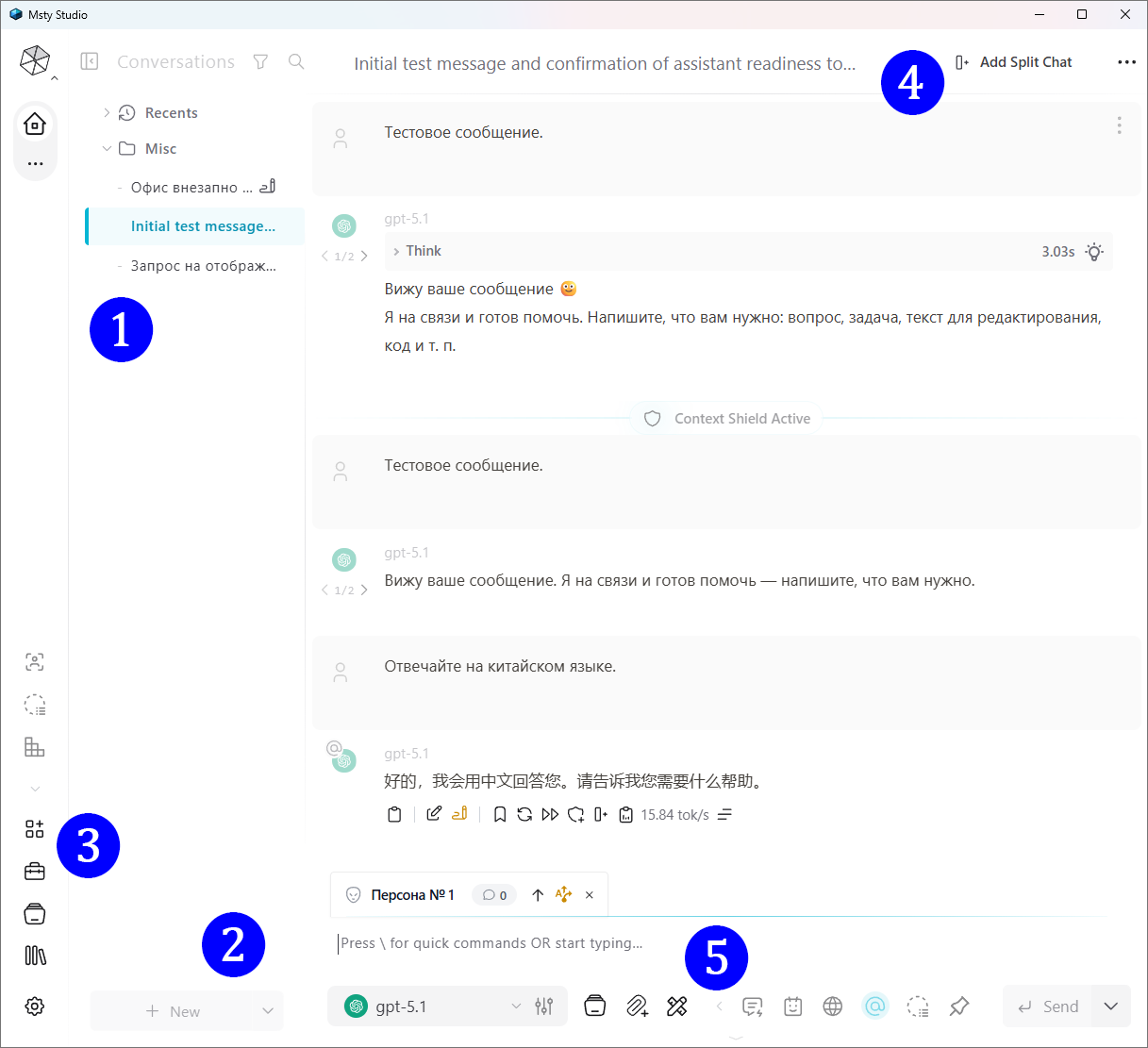
- Список диалогов — слева. Можно прыгать между прошлыми беседами и сортировать их по папкам.
- Под ним — кнопка New (создать новый диалог). Через стрелку вниз ▽ можно не только создать новый чат, но и открыть Forge‑редактор или завести новую папку.
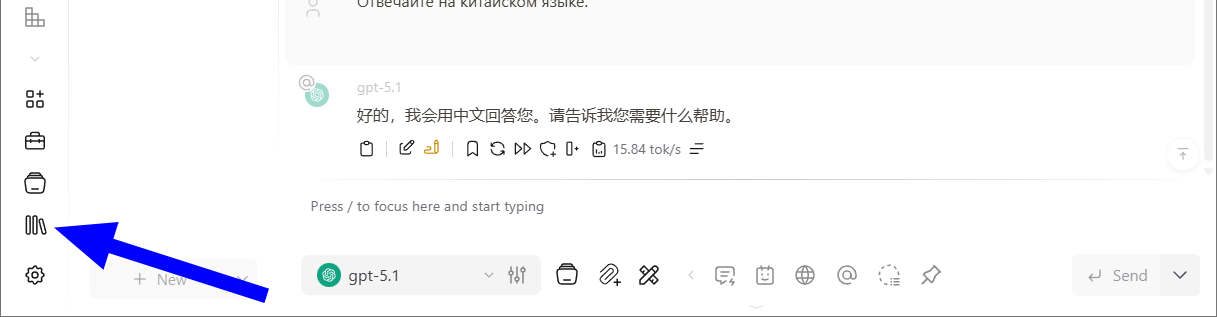
- В левом нижнем углу — весь «арсенал Msty»: настройки, библиотека промптов, базы знаний, список моделей, персоны и другие глобальные разделы.
- Сверху — название текущего диалога и кнопка Add split chat, если захочется открыть параллельные окна.
- Внизу расположены основные рабочие инструменты: поле ввода промпта, выбор модели, подключение базы знаний, загрузка файлов, выбор персоны и так далее.
Что можно делать с сообщениями
Давайте пробежимся по штукам, которые можно сделать с сообщениями в диалоге.Начнём с тех сообщений, которые отправил пользователь. Здесь несколько кнопок: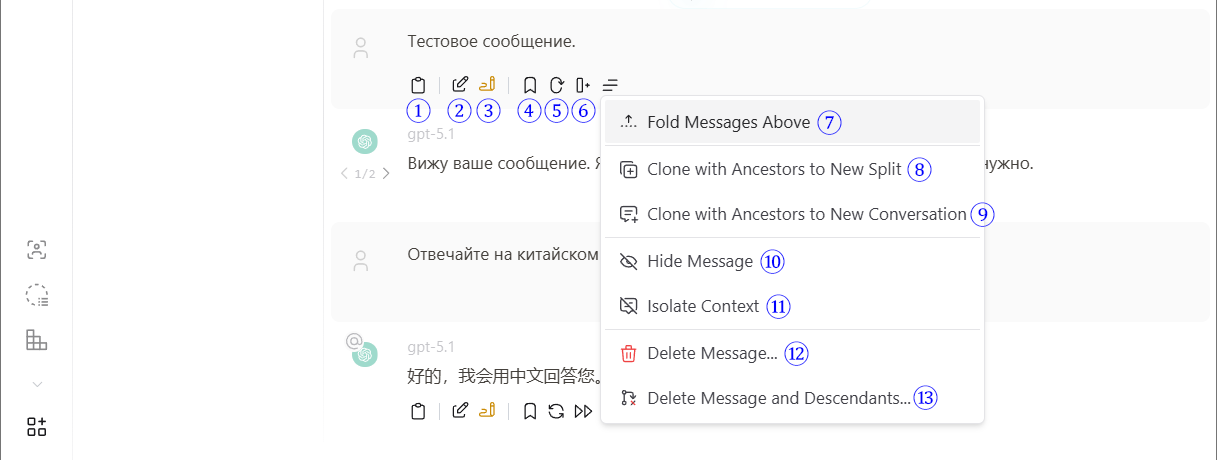
1. Copy to clipboard — скопировать сообщение. Если подержать кнопку чуть дольше, откроется меню экспорта в Markdown или HTML.2. Edit raw Markdown — редактирование текста запроса. Ответ при этом НЕ пересоздаётся, если только вы не нажмёте соседнюю кнопку Re‑send user message. Быстрый доступ: Ctrl+Alt+щелчок.3. Forge content — доступно в Aurum+. Позволяет по‑быстрому отредактировать текст с помощью ИИ.4. Bookmark message — добавляет сообщение в закладки.5. Re‑send user message — отправить тот же запрос повторно (и получить новый ответ).6. Use as prompt in new split — превращает выбранное сообщение в старт для нового сплит‑чата. Удобно для альтернативных веток разговора.7. Fold messages above — сворачивает сообщения выше, очищая экран. (Обратное действие — Unfold.)8. Clone with ancestors to new split — копирует весь диалог до текущего сообщения в новый сплит.9. Clone with ancestors to new conversation — то же, но создаёт полноценный новый диалог.10. Hide message — скрывает сообщение визуально, но оставляет его в контексте для модели. Скрытые можно вернуть через ⋮ → Show all hidden messages.11. Isolate context — исключает сообщение из контекста ИИ (будто его не существовало). Отмена — Remove context isolation.12. Delete message — удаляет сообщение окончательно.13. Delete message and descendants — «режет» диалог, удаляя сообщение и всё, что идёт после него.Если взглянуть на инструменты, доступные для сообщений от чат‑бота, то почти все они совпадают. Но есть несколько особых кнопок:
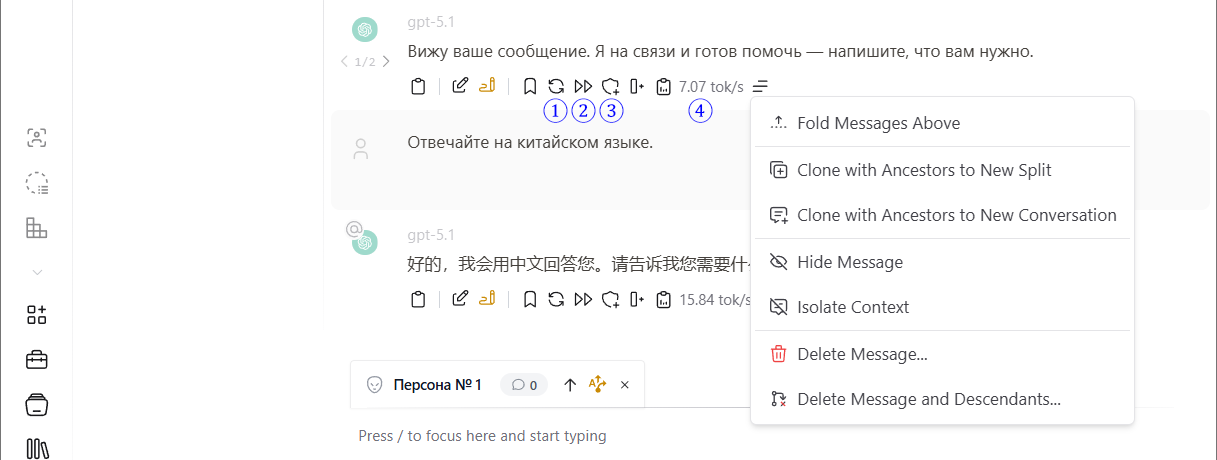
1. Regenerate assistant message as a new branch — создаёт альтернативную версию ответа. Промпт остаётся тем же, контекст тоже, но результат будет новым. Msty покажет переключатель со стрелками, чтобы прыгать между версиями:

2. Continue generation — заставляет модель продолжить свой ответ. Обычно нужно лишь тогда, когда ответ обрезался на полуслове (что с мощными моделями практически не случается).3 Enable context shield — своего рода «щит от контекста». Предыдущие, «огороженные» реплики модели не будут видны сообщениям после этого щита, хотя вам они по‑прежнему доступны для прочтения. Повторное нажатие — щит снимается.4. Response metrics quick view — быстрый просмотр технических деталей: сколько токенов ушло на запрос и ответ, сколько заняла генерация. Если в процессе использовались инструменты (tools), тут же появится и их статистика.
Исключение файла из контекста
Представьте: вы загрузили огромный документ, сделали суммаризацию, получили результат — оригинал вам больше не нужен в контексте, но удалять его совсем не хочется.Выход есть: исключение файла из контекста.Просто нажимаете на эскиз файла — и он «проваливается в тень». Галочка в углу исчезает, обозначая, что этот файл больше не участвует в текущем запросе. При необходимости включить его обратно — тоже один клик.Персоны: все личности в одной коробке
Персоны — это персонализированные ИИ‑личности, которые могут говорить разными стилями, держать нужный тон, следовать вашим правилам и вообще вести себя так, как вы им велите.Добавить персону в диалог — проще простого: нажимаете на иконку, выбираете нужную — и всё, ИИ начинает общаться уже «в образе».Вместо нажатия кнопки можно вввести символ @, всплывёт быстрый выбор — прямо как в мессенджерах.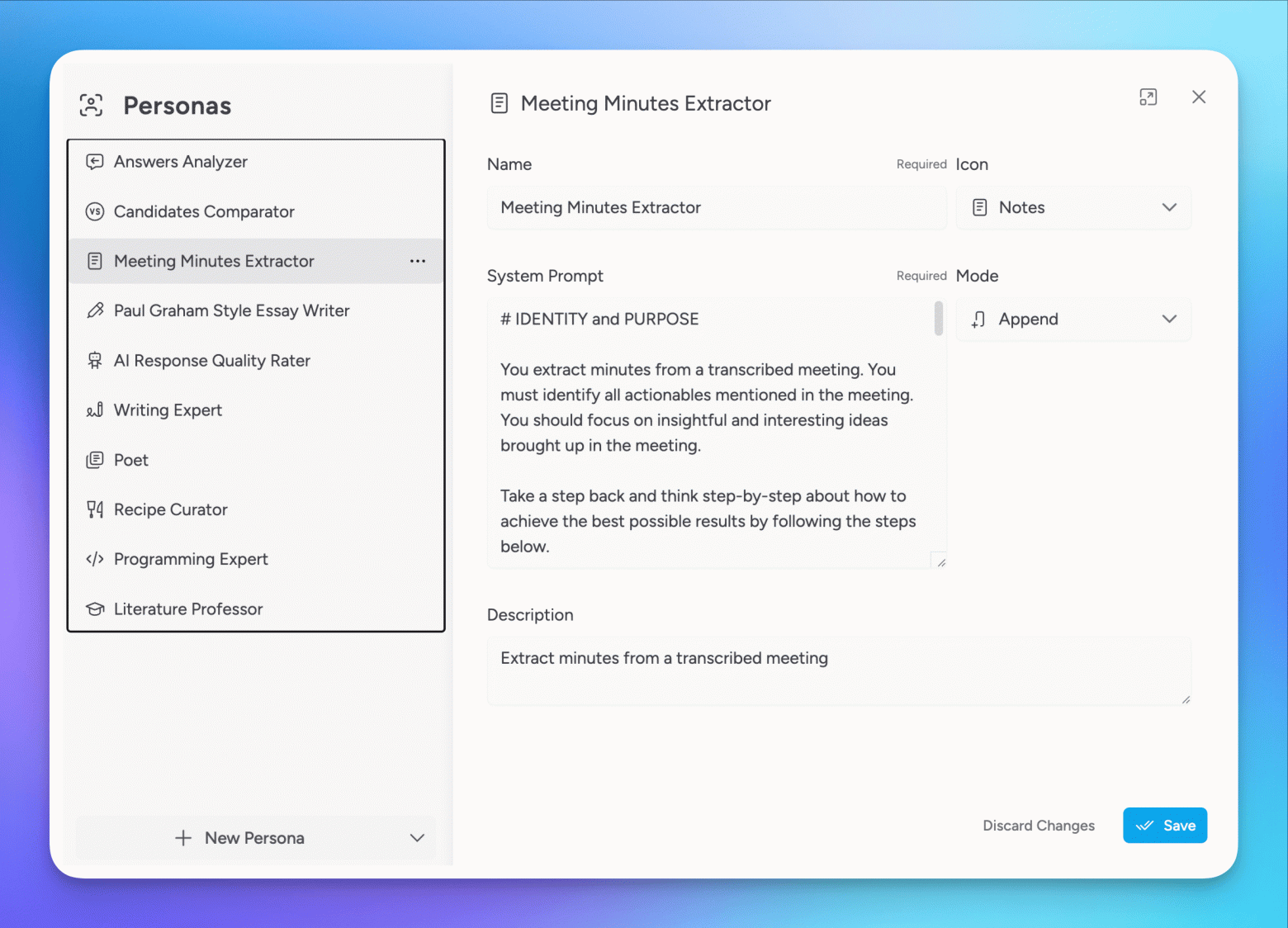
Создание новых персон
Важный момент: в бесплатной версии можно создать всего одну персону.Конструктор персон расположен в разделе Personas — кнопка в левом нижнем углу.И при этом начинать с нуля вовсе необязательно. Можно нажать стрелку рядом с New persona и выбрать Import default personas, чтобы загрузить готовую подборку (функция доступна в Aurum+).Добавление новой персоны:
- Нажмите кнопку New persona.
- Введите имя и выберите иконку.
- Заполните поле системного промпта. Промпт — основа того, как персона будет себя вести в диалоге. Сформулируйте, что вы хотите получить в ответах ИИ. Можете добавлять примеры ответов.
- Настройте, как системный промпт персоны будет сочетаться с общим системным промптом: добавляться до, заменять или приклеиваться в конце.
- При желании добавьте описание — чтобы не забыть, зачем эта персона создана.
- Можно подключить дополнения: файлы, веб‑адреса, данные в реальном времени, наборы инструментов, контекстные фильтры, конкретную модель, её параметры.
- И конечно, пробуйте few‑shot‑примеры — короткие демонстрации диалога, чтобы персона лучше уловила стиль и манеру общения.
Интересный момент: в отличие от Cherry Studio, к персонам в Msty нельзя напрямую привязать файловую базу знаний (RAG). В качестве альтернативы всё же можно прикреплять документы.
Отправить системный промпт в диалог
Персону можно включать не только кнопкой — иногда удобнее просто отправить её системный промпт в чат как обычное сообщение. Для этого выберите персону, нажмите кнопку ↑, и её системный промпт добавляется в диалог.Редактирование текста в режиме Forge
Как насчёт добавить в котёл Msty немного колдовства в духе Jasper и Notion? Эти ребята давно славятся простым принципом: выделил текст → написал промпт → получил обновлённый вариант. Forge в Msty делает то же самое.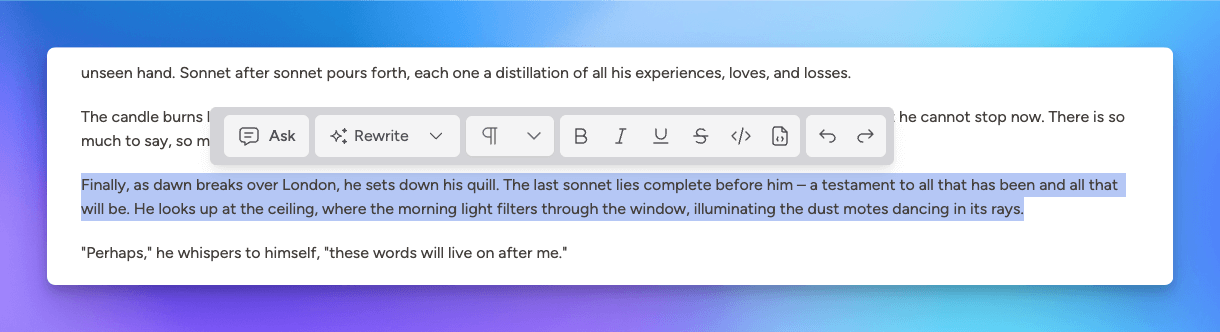
Что умеет Forge:
- Возможность задать системный промпт, который будет влиять на всё редактирование и генерацию. Он комбинируется с остальными командами.
- Стандартные инструменты форматирования (заголовки, списки, полужирное/курсивное и др. начертание).
- Встроенные команды для: упрощения (Simplify), корректуры (Fix spelling & grammar), удлинения/укорачивания фрагмента (Make shorter/longer), суммаризации (TL;DR;), замены слов смайликами (Emojify), изменения стиля текста на научный или официально‑деловой (Change tone → Academic/Business).
- Отдельная кнопка Ask, которая позволяет применить ваш собственный промпт к выделенному фрагменту.
Как открыть Forge
Способа три:- № 1. В меню New ▽ выбрать New forge canvas.
- № 2. Внутри только что созданного диалога нажать Misc → Add new Forge canvas.
- № 3. Преобразовать любой диалог в режим Forge: нажать ⋯ в списке диалогов → Convert to Forge canvas.
Как генерировать и редактировать текст в Forge
Генерация нового текстаForge — штука мощная, но у неё есть свой характер. Формально у вас под рукой есть привычное поле промпта, ровно как в обычном чате. Но пользоваться им — всё равно что идти в обход, когда рядом есть телепорт. Так что лучше сразу забыть про нижнее поле, оно здесь скорее пережиток интерфейса.Будем применять более надёжные способы:- Чтобы сгенерировать текст: нажимаем всплывающий значок + (появляется в начале строки при наведении), выбираем Forge writer.
- Чтобы отредактировать текст: выделите нужный текст (или весь, если важен полный контекст) и выберите нужную операцию: Simplify, Fix spelling & grammar и так далее. Или укажите свой промпт через Ask.
Да, чуть лишней работы, но Forge пока что «в раннем доступе». Но им уже можно пользоваться, если учитывать все нюансы.
Форматирование и добавление элементов
Если добавлять блоки текста (заголовки, списки, цитаты, код), то тут всё совсем как в хаброредакторе. А именно в том плане, что это можно сделать двумя способами — через значок + либо вписывая начале строки особые символы. Подробнее об этом далее.- Заголовок можно добавить через Heading 1/2/3, а также начав абзац с символов #/##/###. Добавляя эти знаки, можно даже преобразовать существующий абзац в заголовок.
- Маркированный список: Bullet list или символами -/+/* с пробелом.
- Нумерованный список: Numbered list или число с точкой и пробелом в начале строки. На самом деле число может быть произвольным — всё равно пронумеруется по порядку.
- Чтобы создать цитату‑врезку, выберите Blockquote или начните абзац с > и пробела.
Сплит-чаты
Когда вам нужно устроить настоящий батл ИИ‑моделей, а не ждать по очереди — сплит‑чаты в Msty приходят как герой в финальный акт RPG. Они буквально делят окно на несколько «вьюпортов», где каждая модель работает параллельно.Сам принцип простой: открывается дополнительная панель справа, но ощущается это так же, как будто вы открыли новую вкладку браузера, которая аккуратно вклинивается в интерфейс.К слову, подобная магия есть и в Open WebUI — вдруг пригодится.Создать сплит можно кнопкой Add split chat в правом верхнем углу, а удалить через ⋮ → Remove split.Формально ограничений почти нет: Msty способен показать столько сплитов, сколько вы способны вместить на монитор. На широких мониторах помещается около десяти одновременно. Остальные просто «уходят за кадр», но не пропадают.Сплиты позволяют:
- сравнивать модели лицом к лицу,
- запускать разные версии ответа на один и тот же запрос,
- крутить температуру и прочие параметры независимо,
- смешивать облачные и локальные модели.
Библиотека промптов: ваш арсенал заклинаний
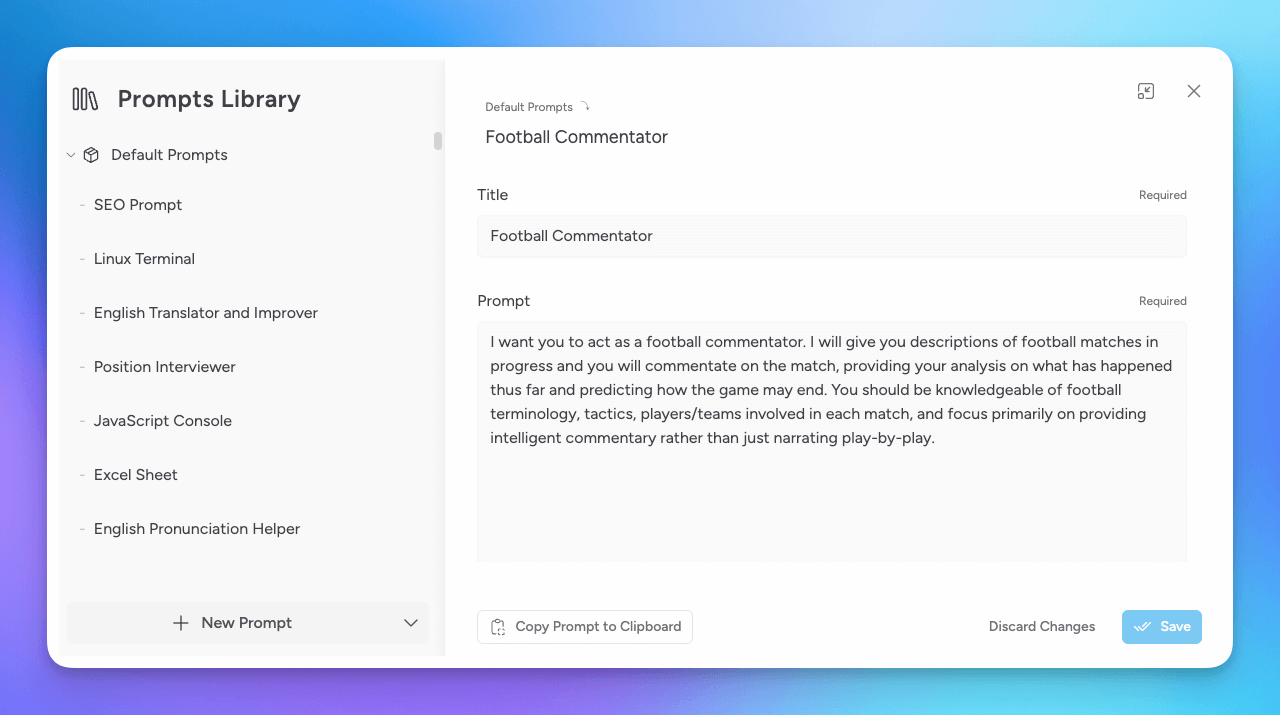
Если Forge — это кузница текста, то Prompts library — полноценный склад магических свитков. Открывается библиотека, как обычно, через значок в левом нижнем углу.
Хочется начать с готовой подборки? Пожалуйста:
- Перейдите в Prompts library.
- Кликните на ▽ рядом с New prompt. (Если кнопку не видно, увеличьте окно Msty или разверните диалоговое окно.)
- Выберите Import default prompts.
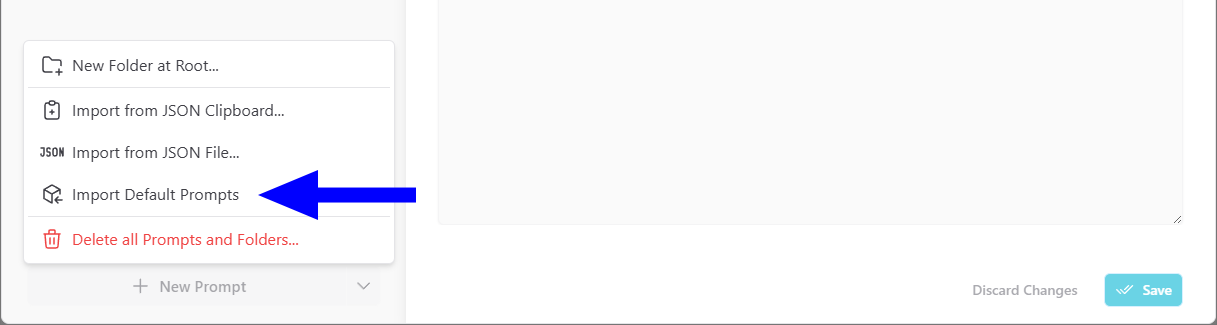
После этого загрузится подборка шаблонов (на данный момент 229 шт.), которые вы сможете применять, а также редактировать и под свой рабочий процесс.Всё на английском, но язык запросов — не проблема: эффект зависит от того, на каком языке вы общаетесь с моделью.Освоение Msty — это инвестиция в повышение собственной продуктивности при работе с искусственным интеллектом. Программа берет на себя всю техническую сложность, позволяя вам сосредоточиться на главном — содержании и результате.Независимо от того, какую модель вы предпочитаете или какие задачи решаете, Msty с высокой вероятностью сможет стать для вас тем самым универсальным и надежным напарником. Остается только установить его и начать творить.